

In diesem Tutorial lernst du die Grundlagen zum Power BI Slicer kennen und setzt sie direkt im Contoso-Dataset um, einem Beispiel- und Übungsdatensatz von Microsoft, der ideal für Demonstrationen und Trainings rund um Reporting und Datenmodellierung geeignet ist.
Am Ende entsteht ein übersichtliches „Contoso Sales Overview“-Dashboard, das du mit drei zentralen Slicer-Arten filterst: einem Listen-Slicer, einem Dropdown-Slicer und einem Datums-Slicer. So bekommst du ein Gefühl dafür, wie flexibel ein Datenschnitt in Power BI arbeitet. Du baust ein kompaktes Datenmodell auf, prüfst die wichtigsten Beziehungen und erstellst erste Visuals als Grundlage für dein Reporting. Danach richtest du die drei Slicer ein und siehst direkt, wann sie sich besonders eignen, zum Beispiel für Produktkategorien, geografische Angaben oder Zeiträume.
1. Was ist ein Slicer in Power BI?
Ein Slicer, auch als Datenschnitt bezeichnet, ist ein interaktives Filterelement in Power BI. Nutzer:innen wählen direkt im Bericht aus, welche Daten angezeigt werden sollen, zum Beispiel bestimmte Produktkategorien, Regionen oder Zeiträume. Ein Datenschnitt macht Dashboards besonders intuitiv, da die Filter sichtbar auf der Seite platziert sind und sich sofort auf alle verbundenen Visuals auswirken.
2. Datenquelle einrichten und Contoso-Datenbank verbinden
Bevor du mit dem Arbeiten im Bericht beginnst, stellst du die Verbindung zur ContosoRetailDW-Datenbank her. Diese Datenbank gehört zum Contoso-BI-Demo-Dataset, das du vorher von Microsoft heruntergeladen und lokal in SQL Server wiederhergestellt hast. Sobald die Verbindung steht, kannst du die benötigten Tabellen für dein Power BI Modell auswählen und laden.
2.1. Verbindung zur Contoso-Datenbank herstellen
Um Power BI mit deiner Contoso-Datenbank zu verbinden, gehst du Schritt für Schritt vor.
- Öffne Power BI Desktop und gehe im Menüband zu Start, dort findest du die Option Daten abrufen. Wähle SQL Server aus, um eine neue Verbindung zur Datenbank anzulegen.
- Klicke auf Verbinden und trage im Dialogfenster deinen SQL Server ein, z.B. localhost\SQLEXPRESS.
- Gib als Datenbank ContosoRetailDW ein. Wähle den Verbindungstyp Import aus, damit die Daten in das Power BI Modell geladen werden.
- Bestätige die Einstellungen mit OK.
- Im Navigator erscheint nun eine Übersicht aller Tabellen aus der Datenbank ContosoRetailDW. Hier kannst du später gezielt auswählen, welche Tabellen du in dein Modell aufnehmen möchtest.
2.2. Relevante Tabellen auswählen
Im Navigator wählst du die Tabellen aus, die du für dein Datenmodell benötigst. Diese bilden die Basis für alle späteren Visuals und Slicer.
Markiere folgende Tabellen:
- FactSales
- DimStore
- DimDate
- DimProduct
- DimProductSubcategory
- DimProductCategory
- DimGeography
- DimCustomer
- DimChannel
Klicke anschließend auf Laden (unten), um die Tabellen in Power BI zu importieren.
3. Datenmodell prüfen
Bevor du mit den Slicern arbeitest, stellst du sicher, dass das Datenmodell korrekt aufgebaut ist. Power BI erzeugt viele Beziehungen automatisch, dennoch lohnt sich ein kurzer Blick in die Modellansicht.
Prüfe die Beziehungen (per Klick auf die Linien):
- Öffne in Power BI Desktop die Modellansicht. Du findest sie links über das Modell-Symbol (Diagramm-Icon).
- In der Mitte solltest du FactSales als große Tabelle sehen. Rundherum siehst du die zugehörigen Dimensionstabellen.
- Prüfe die Verbindungen, indem du auf die Beziehungslinien klickst
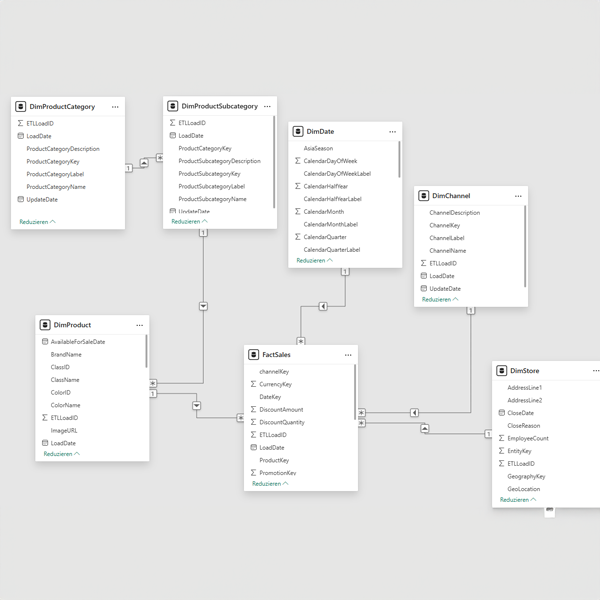

Beziehungstyp überprüfen:
Wenn du eine Beziehung anklickst, siehst du die wichtigsten Einstellungen.
- Die Kardinalität sollte wie folgt aussehen: 1 (Dimension) zu * (Fakt)
- Die Kreuzfilterrichtung muss auf Einzeln (Single) eingestellt sein, damit die Filter korrekt laufen.
- Falls eine Beziehung fehlt, öffnest du im Menüband den Bereich Start und wählst Beziehungen verwalten. Dort kannst du fehlende Verbindungen hinzufügen.


Jetzt liegt ein sauberes Datenmodell vor. Damit hast du die Grundlage geschaffen, damit deine späteren Slicer zuverlässig funktionieren.
4. Grundlayout: „Sales Overview“-Seite
Stelle unten auf der Berichtsfläche sicher, dass du dich auf Seite 1 befindest. Benenne diese ggf. in Sales Overview um.
Erstelle nun die folgenden Visuals (immer im Bereich Visualisierungen):
4.1. KPI-Karten
Wähle den Visualtyp Karte aus:
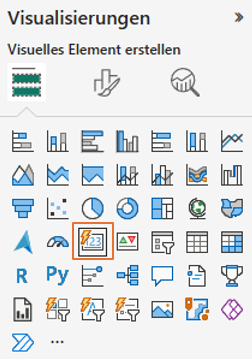

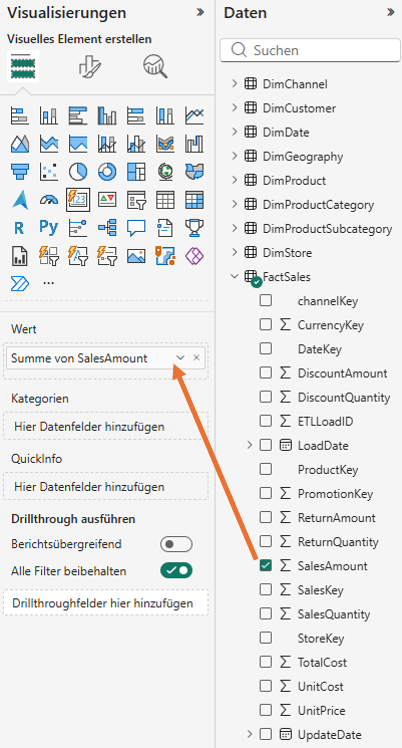
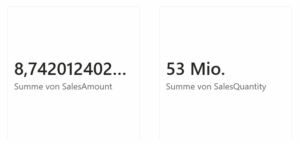
Ziehe das Feld FactSales[SalesAmount] in das Feld Wert.

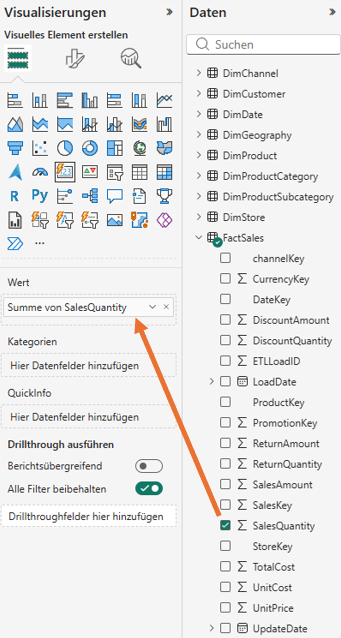
Erstelle eine zweite Karte und ziehe das Feld FactSales[SalesQuantity] in das Feld Wert.

Ergebnis:

4.2. Liniendiagramm (Sales über Zeit)
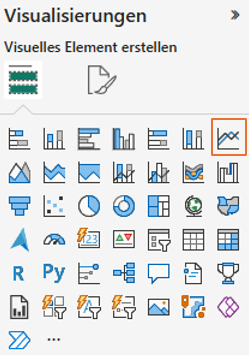
Wähle den Visualtyp Liniendiagramm aus

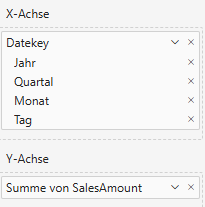
Setze die Werte der Achsen wie folgt:
- X-Achse: DimDate[Datekey]
- Y-Werte: FactSales[SalesAmount]

Ergebnis:
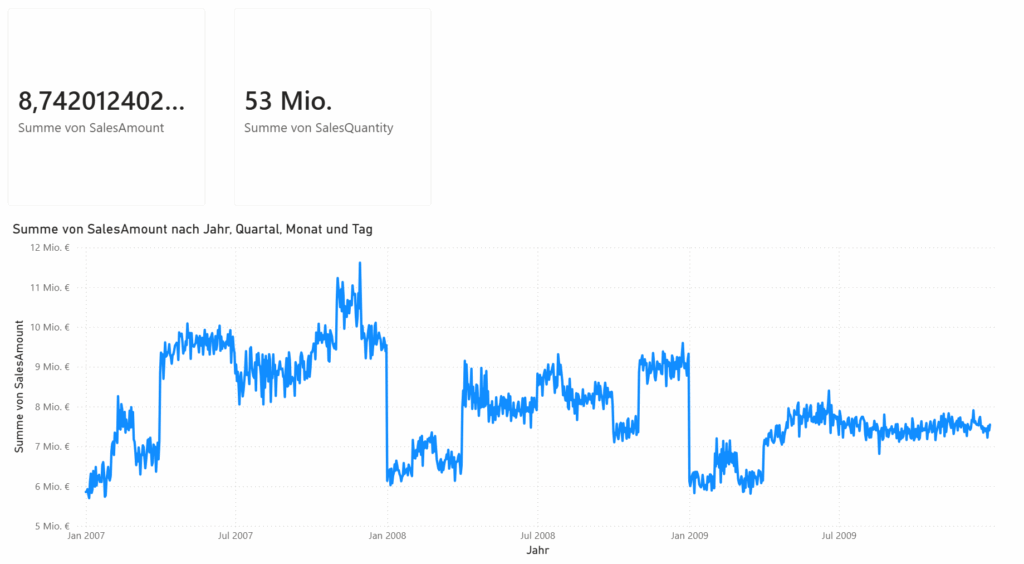

Jetzt liegt ein erstes Dashboard vor, das du im nächsten Schritt mit Slicern filtern kannst.
5. Slicer 1 – Listen-Slicer für Produktkategorie
Nun geht es an die Erstellung und Nutzung des ersten Slicers, dem Listen-Slicer.
Ziel: Filtern nach Produktkategorie.
Klicke in der Berichtsansicht rechts im Bereich Visualisierungen auf das Slicer-Icon.
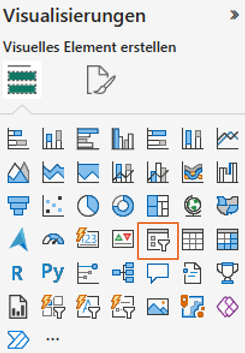

Es erscheint ein leeres Slicer-Visual.
Ziehe nun im Bereich Feld das Feld DimProductCategory[ProductCategoryName] auf das Slicer-Visual.
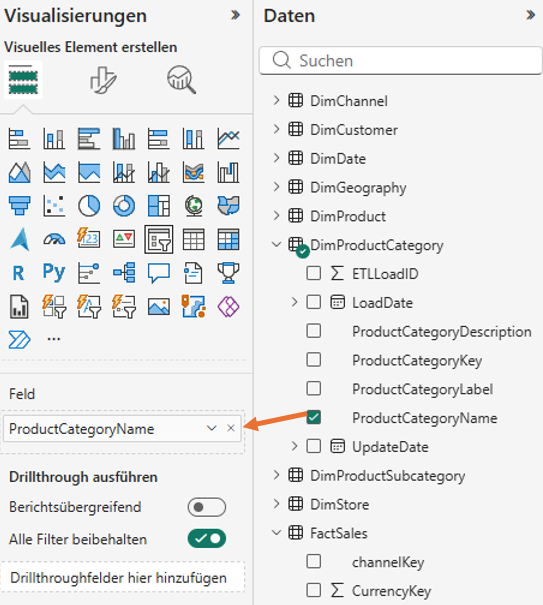

Der Slicer zeigt nun eine vertikale Liste der Kategorien.
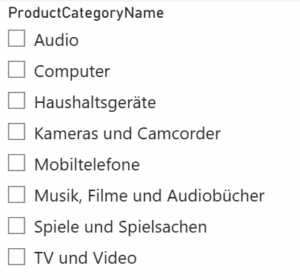

Nun kannst du einzelne Kategorien auswählen oder mehrere Kategorien über die STRG-Taste kombinieren. Das Dashboard passt sich direkt an deine Auswahl an.
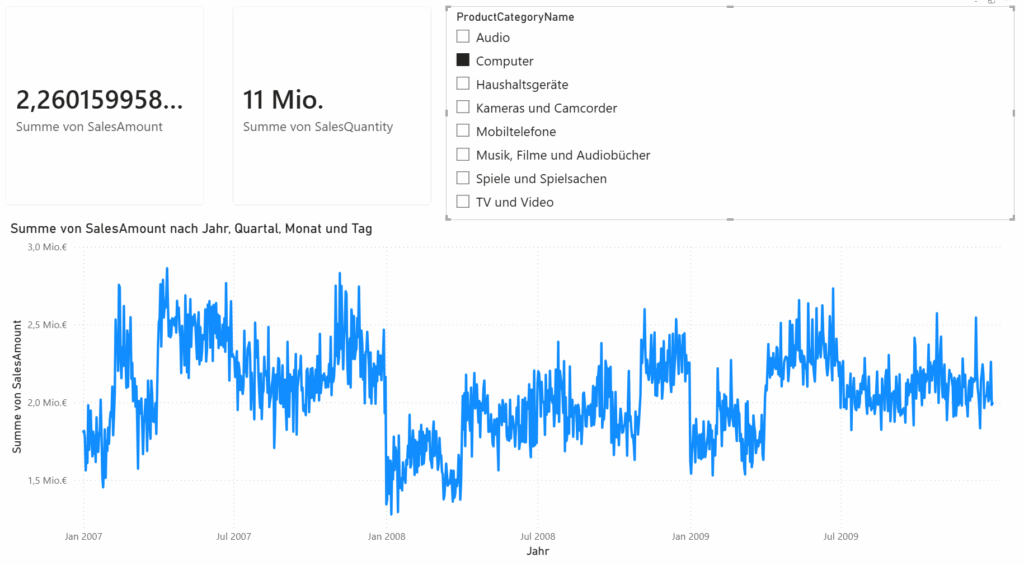
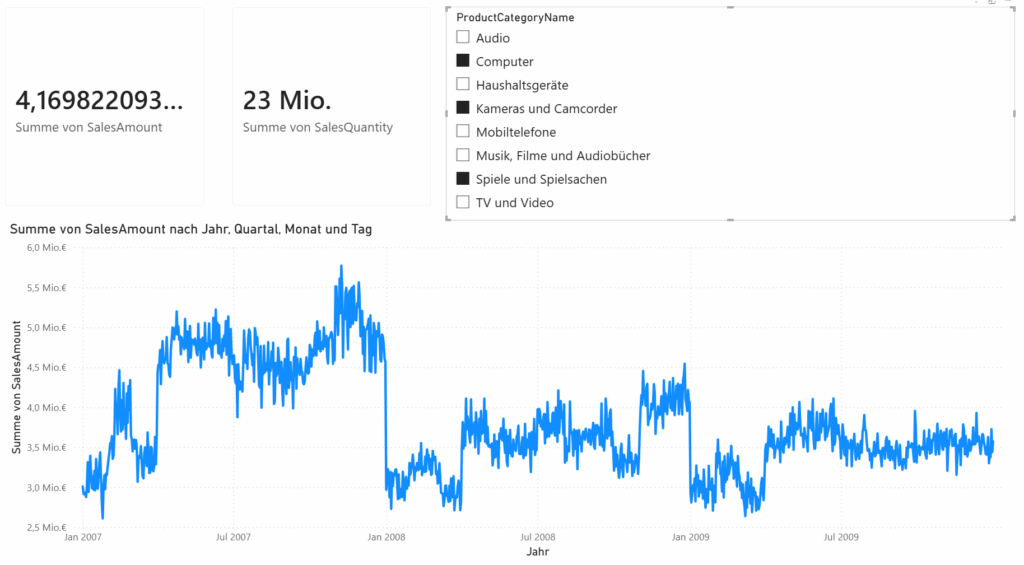
6. Slicer 2 – Dropdown-Slicer für Kontinent
Nun kommen wir zur Einrichtung des zweiten Beispiels: der Dropdown-Slicer.
Ziel: Platzsparende Filterung nach Kontinent
Klicke erneut auf das Slicer-Icon und ziehe das Feld DimGeography[ContinentName] auf den neuen Slicer. Wähle anschließend den Slicer aus.
Öffne im Bereich Format das Pinsel-Symbol. Unter Slicer-Einstellungen findest du den Punkt Stil. Wähle dort Dropdown (statt Vertikale Liste) aus.
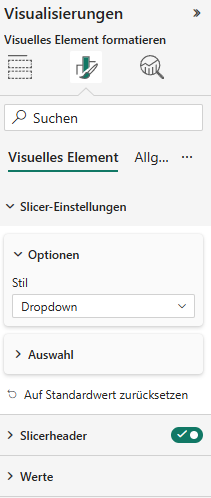

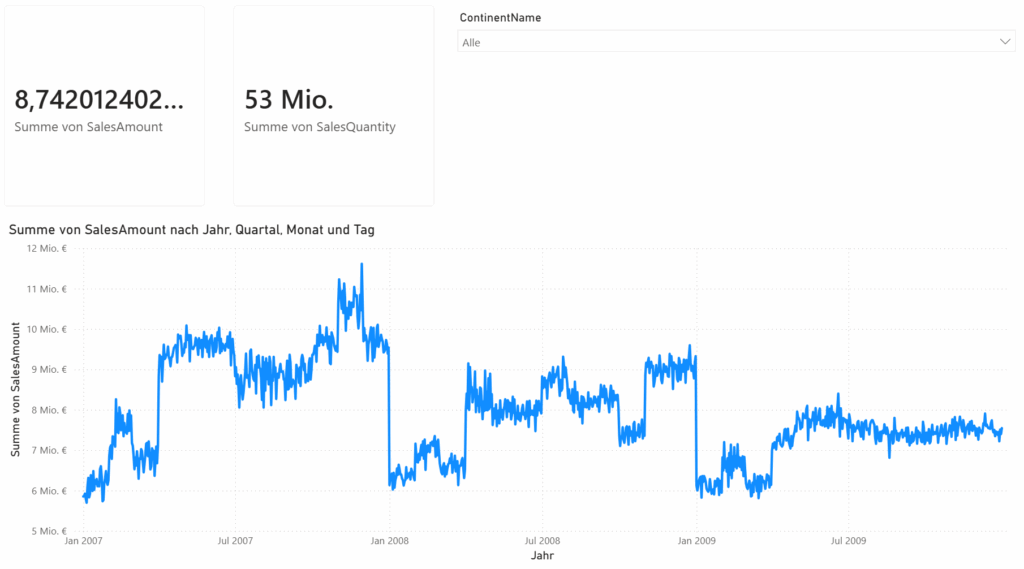
Jetzt kannst du das Dropdown-Menü öffnen und einen Kontinent auswählen, ohne zusätzliche Fläche im Bericht zu benötigen.

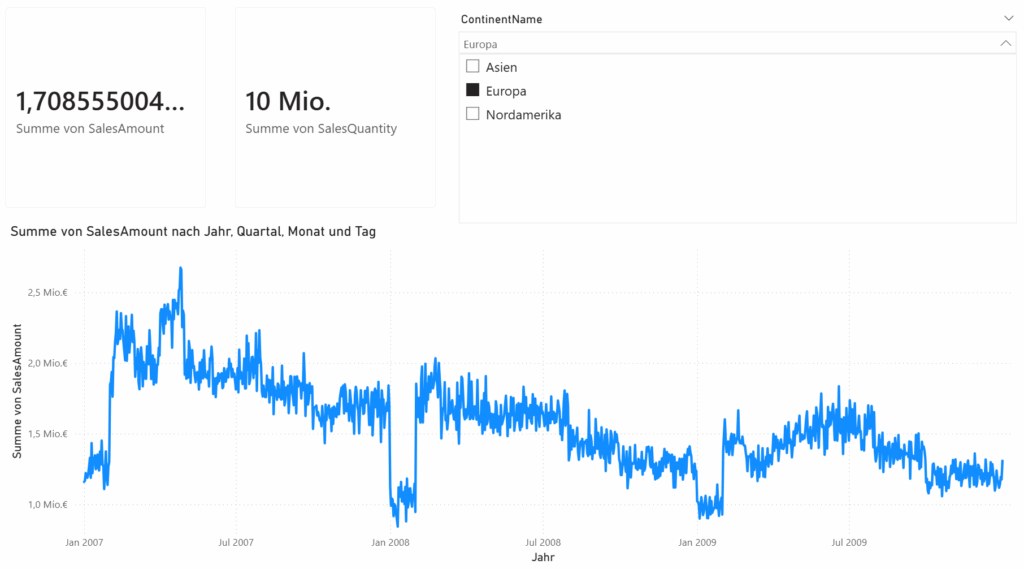
7. Slicer 3 – Datums-Slicer
Wir kommen zum dritten Beispiel eines Slicers in Power BI, dem Datums-Slicer.
Ziel: Zeitraum manuell eingrenzen.
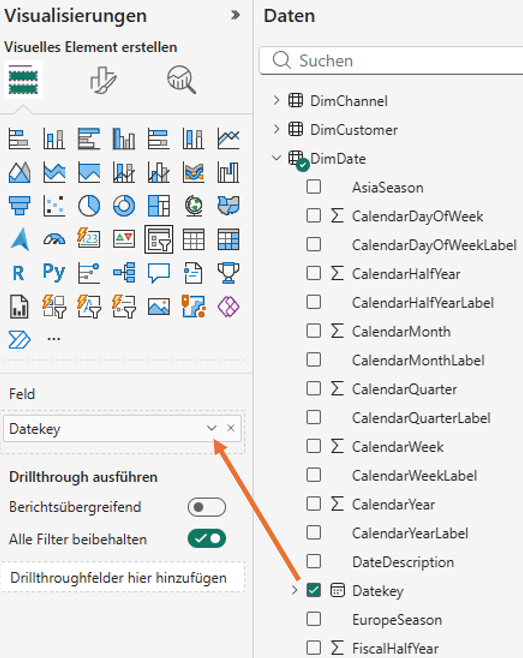
Füge ein neues Slicer-Visual hinzu und ziehe das Feld DimDate[DateKey] auf den Slicer.

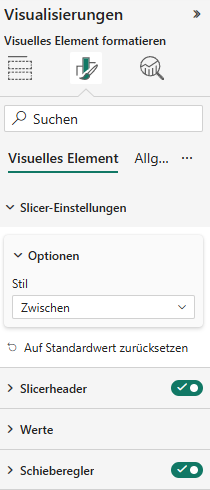
Der Slicer-Typ sollte automatisch auf Zwischen gesetzt sein:

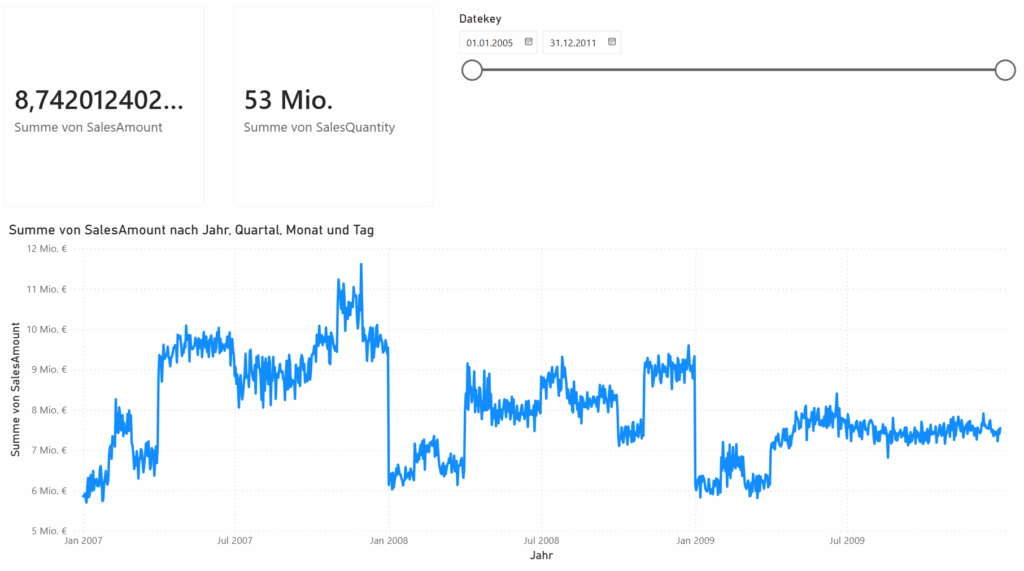
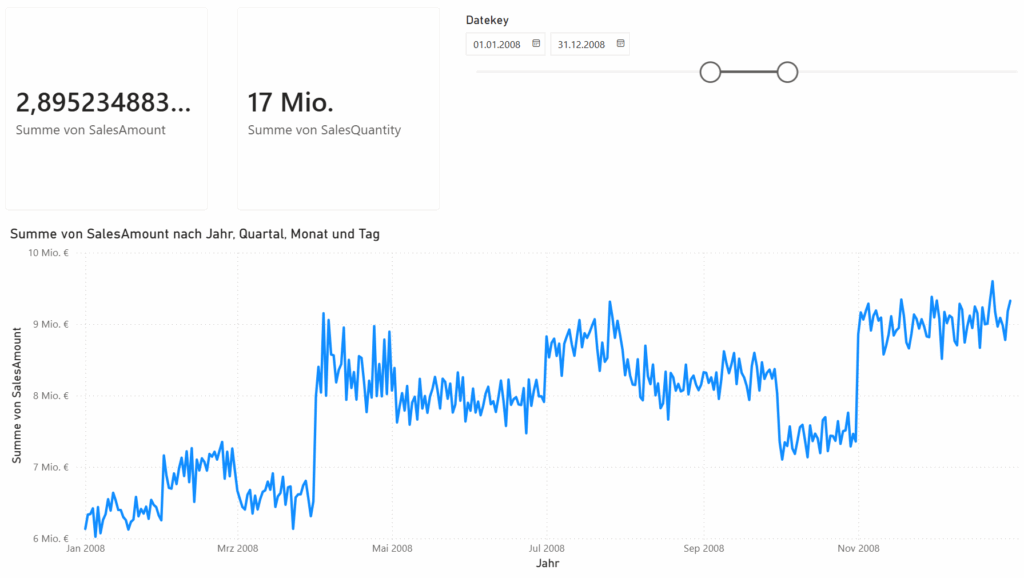
Jetzt erscheinen zwei Griffe für Start und Ende. Damit kannst du frei wählen, von wann bis wann die Daten angezeigt werden sollen:


8. Practices und Design-Tipps für Slicer in Power BI
Du hast nun drei beispielhafte Slicer in Power BI erstellt. Damit deine Slicer übersichtlich bleiben und Nutzer:innen effizient filtern können, lohnt sich ein Blick auf einige grundlegende Empfehlungen. Sie helfen dir, ein Dashboard zu gestalten, das intuitiv wirkt und auch in komplexeren Szenarien gut funktioniert.
Empfehlungen für den Umgang mit Slicern:
- Verwende nicht zu viele Slicer auf einer Seite, da dies die Orientierung erschwert. Nutze stattdessen die Möglichkeit, Slicer global zu synchronisieren, um auf mehreren Seiten einheitliche Filter zu setzen.
- Achte auf eine konsistente Filterlogik. Eine einheitliche Reihenfolge und eine abgestimmte Formatierung unterstützen Nutzer:innen beim schnellen Erfassen der Inhalte.
- Definiere sinnvolle Standardwerte, zum Beispiel das aktuelle Jahr, damit der Bericht sofort relevante Ergebnisse zeigt.
- Beschrifte Slicer klar und eindeutig, etwa mit Filtern nach Region, damit sofort erkennbar ist, was gefiltert wird.
- Bevorzuge für mobile Ansichten Dropdown Slicer, da sie weniger Platz beanspruchen und die Lesbarkeit verbessern.
9. Deine nächsten Schritte mit Power BI
Mit drei wichtigen Slicer-Typen, einem klaren Datenmodell und den ersten Visuals hast du jetzt ein Dashboard, das flexible Filter ermöglicht und dir einen guten Einstieg in die Arbeit mit Power BI gibt. Wenn du dein Wissen vertiefen und noch sicherer in der Analyse und Visualisierung werden möchtest, findest du bei uns zwei passende Trainingsangebote:


Unsere Empfehlung
Power BI: Das moderne Business Intelligence-Tool
Mit drei wichtigen Slicer-Typen, einem klaren Datenmodell und den ersten Visuals hast du jetzt ein Dashboard, das flexible Filter ermöglicht und dir einen guten Einstieg in die Arbeit mit Power BI gibt. Wenn du dein Wissen vertiefen und noch sicherer in der Analyse und Visualisierung werden möchtest, findest du bei uns zwei passende Trainingsangebote:
Power BI: Das moderne Business Intelligence Tool
Dieser Kurs bringt dich tiefer in die Welt von Datenmodellen, ETL-Prozessen und Visuals und unterstützt dich dabei, Power BI im Unternehmen souverän einzusetzen.
PC-Seminar: Power BI: Das moderne Business Intelligence-Tool


Unsere Empfehlung
Microsoft Power BI – Das Training für den Einstieg
Dieser Kurs bietet dir einen praxisnahen Weg, um schnell eigene Reports und Dashboards zu erstellen und die wichtigsten Funktionen von Power BI kennenzulernen.
Online-Training: Microsoft Power BI – Das Training für den Einstieg
Wenn du also Lust hast, deine Fähigkeiten auszubauen und direkt in echten Anwendungsfällen weiterzulernen, lohnt sich ein Blick in diese Kurse.