

Du arbeitest mit Power BI und willst verstehen, wie deine Datenmodelle wirklich funktionieren? Dann ist dieser Leitfaden genau das Richtige für dich. Hier erfährst du, was Power BI Datasets sind, wie du sie erstellst, verwaltest und veröffentlichst – Schritt für Schritt mit Screenshots und praxisnahen Beispielen.
Ob du gerade erst mit Power BI startest oder deine bestehenden Modelle optimieren willst: In diesem Beitrag lernst du, wie du Daten effizient aufbereitest, performant modellierst und eine zentrale Grundlage für alle deine Berichte schaffst.
1. Was ist ein Power BI Dataset?
Ein Power BI Dataset ist die aufbereitete Sammlung von Daten, auf der alle deine Berichte und Dashboards in Power BI basieren. Es enthält Tabellen, Beziehungen, Kennzahlen (Measures) und Sicherheitsregeln (Row-Level Security, kurz RLS). Damit bildet es das Herzstück deiner Datenanalyse.
Du erstellst ein Dataset, indem du in Power BI Desktop ein Datenmodell entwickelst und es anschließend im Power BI Service veröffentlichst.
Microsoft verwendet inzwischen teilweise den Begriff Semantic Model, um zu betonen, dass es nicht nur um Daten, sondern um ihre Bedeutung geht – also auch um die Geschäftslogik, die du in DAX-Formeln, Beziehungen und Sicherheitsrollen abbildest. In der Benutzeroberfläche findest du beide Begriffe. Sie stehen für dasselbe Konzept.
Wichtig ist, dass du Datasets nicht mit anderen Power-BI-Komponenten verwechselst:
- Dataflows bereiten Daten in Power Query Online (Power BI Service) auf.
- Reports visualisieren Daten.
- Workspaces sind organisatorische Container im Power BI Service.
Das Dataset ist die gemeinsame Basis, auf die sich alle Reports beziehen, die sogenannte Single Source of Truth.
2. Arten von Datasets in Power BI
Power BI bietet verschiedene Modi, wie Daten gespeichert und abgefragt werden. Die Wahl des passenden Modus hat direkten Einfluss darauf, wie schnell deine Analysen laufen und wie aktuell deine Daten sind:
Importmodus
Im Importmodus werden alle Daten in Power BI geladen und dort gespeichert. Power BI nutzt dafür die Engine VertiPaq, die Daten stark komprimiert und extrem schnelle Abfragen ermöglicht, weil alles im Arbeitsspeicher liegt.
Der Nachteil: Du musst die Daten regelmäßig aktualisieren, um sie aktuell zu halten.
DirectQuery
Beim DirectQuery-Modus speichert Power BI keine Daten, sondern fragt sie bei jeder Interaktion direkt in der Datenquelle ab – zum Beispiel in einer SQL-Datenbank.
Der Vorteil: Du arbeitest immer mit den neuesten Daten.
Der Nachteil: Die Performance hängt von der Geschwindigkeit und Stabilität der Datenquelle ab. Komplexe Berechnungen oder Filter können langsamer reagieren, da sie direkt auf der Datenbank ausgeführt werden.
Composite Models
Composite Models kombinieren Import- und DirectQuery-Tabellen. So kannst du häufig benötigte Tabellen importieren und große Faktentabellen live abfragen. Das bietet dir mehr Flexibilität, erfordert aber ein gutes Verständnis von Beziehungen, Speicher und Performance.
Die Wahl des richtigen Modus beeinflusst direkt Geschwindigkeit, Datenaktualität und Benutzererlebnis. Für Schulungen und Demos ist der Importmodus meist die beste Wahl, da er stabil und schnell ist.
3. Ein Power BI Dataset erstellen: Schritt für Schritt
Im folgenden Beispiel lernst du, wie du ein Power BI Dataset erstellst. Dafür nutzen wir das Microsoft Contoso Dataset. Es enthält realistische Daten zu Verkäufen, Produkten, Kund:innen und Zeiträumen – ideal, um die Grundlagen von Power BI Datasets zu verstehen.
Schritt 1 – Verbindung zur lokalen Microsoft SQL Server Datenbank herstellen:
- Öffne Power BI Desktop
- Klicke im Menü auf Daten abrufen → SQL Server
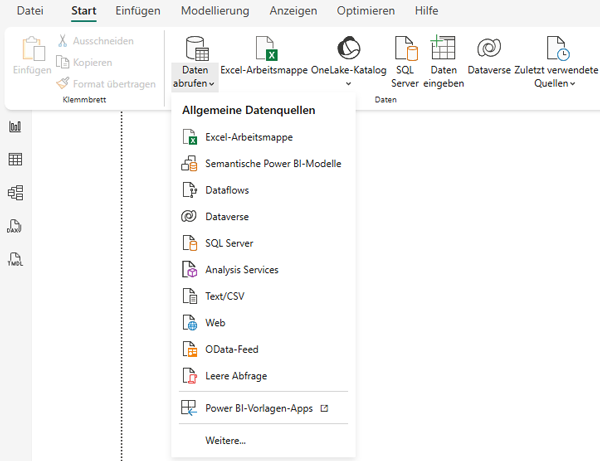

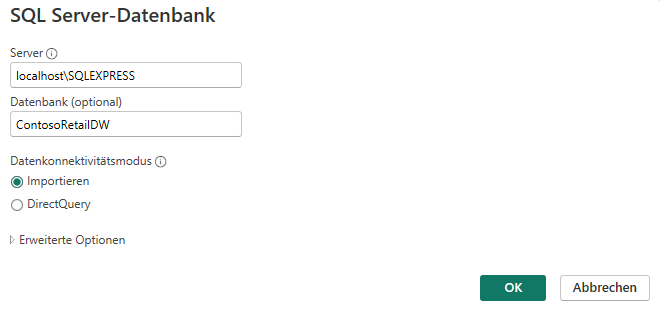
3. Gib im erscheinenden Dialogfenster Folgendes ein:
- Server: localhost (oder den tatsächlichen Servernamen deiner Instanz, z. B. localhost\SQLEXPRESS)
- Datenbank: Name deiner Datenbank (z. B. ContosoRetailDW)
4. Wähle den Importmodus für beste Performance.
Alternativ kannst du DirectQuery verwenden, wenn du Live-Daten abrufen möchtest. Diese Variante ist jedoch langsamer und hat Einschränkungen.

5. Wähle im Navigator die Tabellen FactSales, DimProduct, DimStore und DimDate
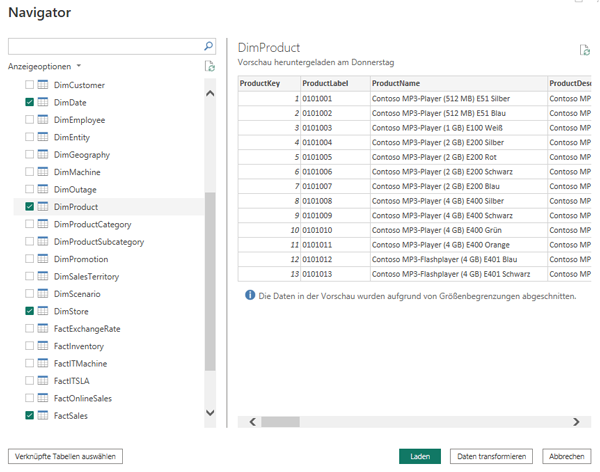

6. Klicke anschließend auf Laden, um die Daten zu importieren.
Hinweis: Wenn du das Dataset später im Power BI Service automatisch aktualisieren möchtest, brauchst du ein On-Premises Data Gateway, da deine Datenbank lokal liegt.
Schritt 2 – Daten transformieren:
Bevor du dein Power BI Dataset weiter aufbaust, solltest du deine Daten im Power Query Editor bereinigen und anpassen. So stellst du sicher, dass dein Modell sauber, schnell und leicht verständlich ist:
- Öffne den Power Query Editor über Start → Daten transformieren


- Überprüfe die Datentypen – z. B. Datum, Zahl oder Text. Achte darauf, dass jede Spalte den passenden Typ hat.
- Prüfe die Spaltennamen und benenne sie klar und konsistent, damit du sie später leichter in DAX-Formeln oder Visuals wiederfindest.
- Entferne unnötige Spalten, zum Beispiel technische IDs oder Hilfsspalten, die du im Bericht nicht benötigst.
Wenn du mit den Transformationen fertig bist, klicke auf Schließen und übernehmen, um die Änderungen zu speichern.


Schritt 3 – Datenmodell aufbauen:
Nachdem du deine Daten bereinigt hast, kannst du jetzt dein Power BI Dataset modellieren. Das Datenmodell bildet die Grundlage für korrekte Berechnungen und aussagekräftige Visuals.
- Wechsle in die Modellansicht.
- Prüfe und erstelle die Beziehungen zwischen den Tabellen:
- DimProduct: 1:n-Beziehung zu FactSales über ProductKey
- DimStore: 1:n-Beziehung zu FactSales über StoreKey
- DimDate: 1:n-Beziehung zu FactSales über DateKey
Das ergibt ein Modell nach dem klassischen Sternschema:
Die Tabelle FactSales steht als Faktentabelle im Zentrum. Jede Dimension-Tabelle (Store, Product, Date) steht in einer 1:n-Beziehung zur Faktentabelle.
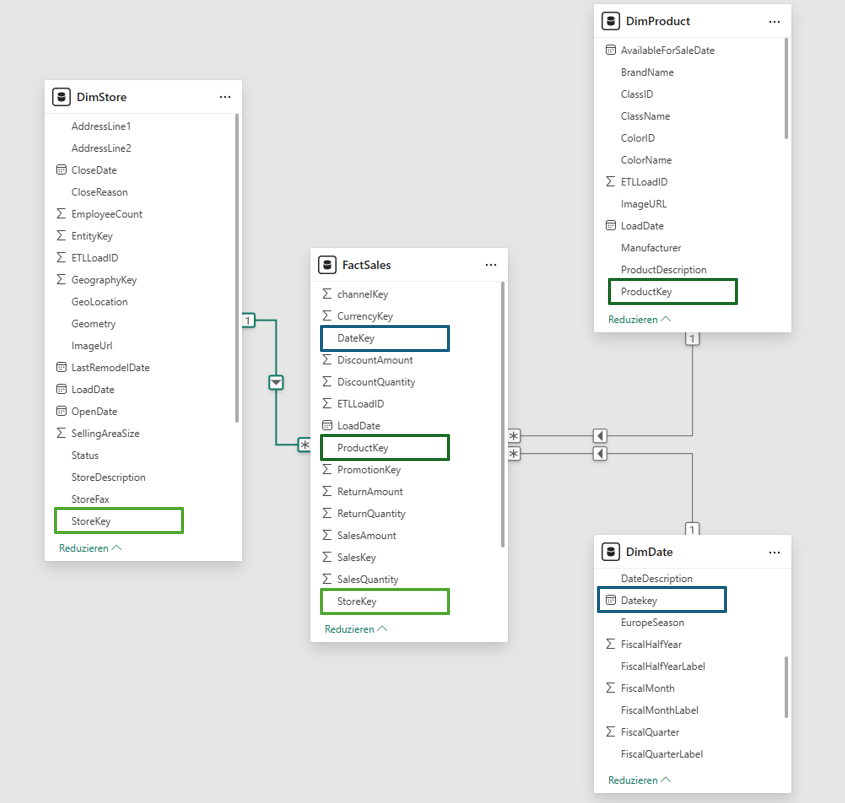

Tipp: Ein sauberes Sternschema verbessert nicht nur die Performance deines Modells, sondern sorgt auch dafür, dass DAX-Berechnungen und Visuals zuverlässige Ergebnisse liefern.
Schritt 4 – Bericht erstellen:
Jetzt wird es visuell. Du kannst aus deinem Power BI Dataset einen ersten Bericht erstellen. So siehst du sofort, ob dein Datenmodell korrekt funktioniert.
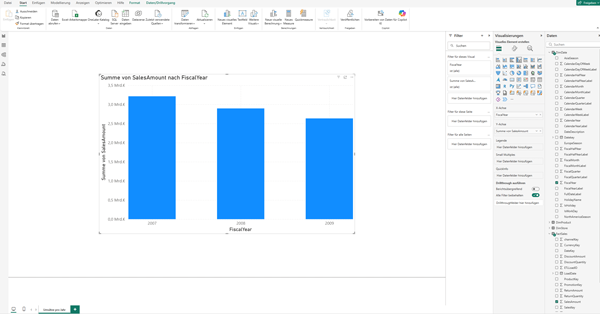
In diesem Beispiel wollen wir die Umsätze pro Jahr darstellen:
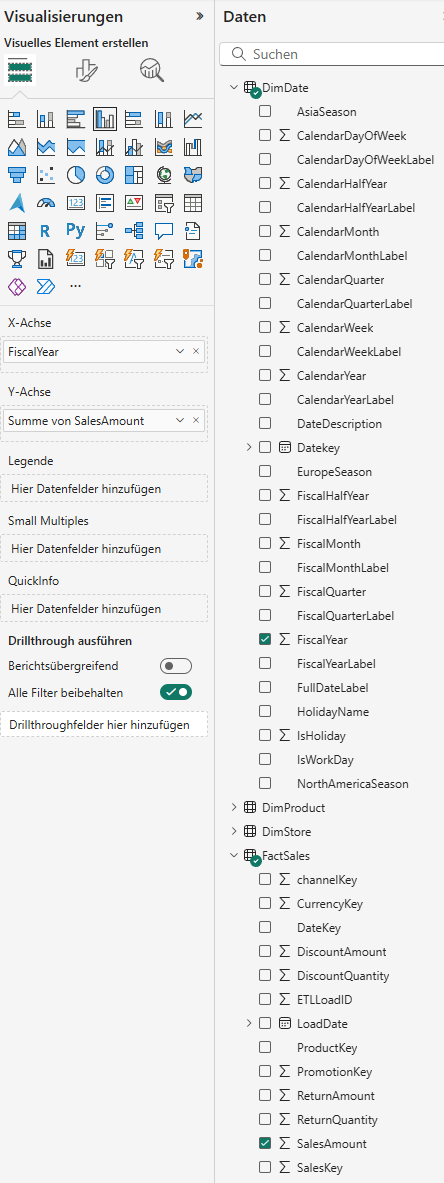
- Wähle im Visualisierungsbereich das Diagramm Säulendiagramm (gruppiert)
- Ziehe DimDate[FiscalYear] auf die X-Achse.
- Ziehe FactSales[SalesAmount] auf die Y-Achse.


Schritt 5 – Speichern und veröffentlichen:
Wenn dein Bericht fertig ist, kannst du dein Power BI Dataset und den dazugehörigen Bericht in den Power BI Service hochladen. So machst du sie für andere Nutzer:innen zugänglich.
- Speichere deine Datei im .pbix-Format.
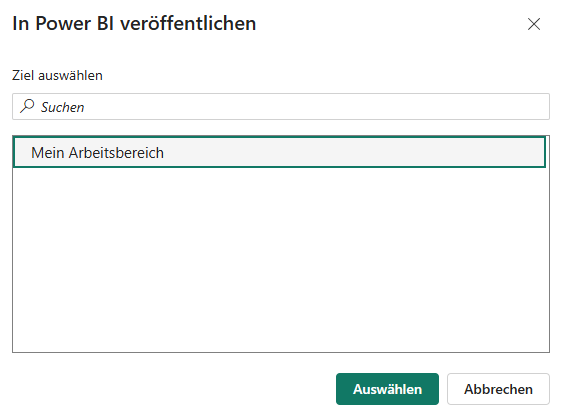
- Klicke anschließend auf Veröffentlichen in der oberen Menüleiste.
- Wähle den Workspace, in dem dein Dataset gespeichert werden soll.
Nach der Veröffentlichung erscheinen sowohl dein Dataset als auch dein Bericht automatisch im ausgewählten Workspace im Power BI Service.



Tipp: Achte darauf, dass du in der richtigen Arbeitsumgebung veröffentlichst – etwa in einem Test- oder Produktions-Workspace. Das sorgt für Übersicht und klare Verantwortlichkeiten.
4. Datasets im Power BI Service verwalten
Nachdem du dein Power BI Dataset veröffentlicht hast, kannst du es im Power BI Service unter Datasets + Dataflows verwalten. Dort steuerst du Aktualisierungen, Sicherheit und weitere Einstellungen.
Melde dich dafür unter app.powerbi.com an, wähle in der linken Navigation Arbeitsbereiche und öffne deinen gewünschten Workspace. Hier findest du deinen Bericht und dein Dataset – im Service wird es auch als Semantikmodell bezeichnet.


Wichtige Verwaltungseinstellungen
Im Power BI Service findest du mehrere zentrale Funktionen, mit denen du dein Dataset pflegst und kontrollierst. Sie helfen dir, Datenqualität, Sicherheit und Governance langfristig sicherzustellen:
- Geplante Aktualisierung:
Damit dein Dataset immer aktuell bleibt, kannst du automatische Updates einrichten.
Wenn deine Datenquelle lokal liegt, brauchst du dafür ein funktionierendes On-Premises Data Gateway.
Für größere Modelle empfiehlt sich eine inkrementelle Aktualisierung, bei der nur neue oder geänderte Daten geladen werden. - Row-Level Security (RLS):
Mit RLS bestimmst du, welche Daten einzelne Nutzer:innen sehen dürfen. Zum Beispiel kann eine Vertriebsmitarbeiterin nur die Umsätze ihrer Region einsehen. RLS-Regeln legst du in Power BI Desktop fest und weist sie im Power BI Service bestimmten Benutzer:innen oder Gruppen zu. - Dataset-Verwaltung und Governance:
Du kannst Datasets im Power BI Service problemlos umbenennen, ohne dass Berichte ihre Verbindung verlieren – sie sind intern über eine feste Dataset-ID verknüpft.
Für eine gute Governance hinterlege in den Dataset-Einstellungen eine klare Beschreibung, etwa zu:
-
- Datenquelle
- Zweck des Modells
- Aktualisierungsfrequenz
- Verantwortlichen Personen
Diese Metadaten helfen anderen Nutzer:innen, dein Dataset richtig einzuordnen und sorgen für Transparenz, Nachvollziehbarkeit und einfachere Administration.
Tipp: Eine saubere Verwaltung im Power BI Service stellt sicher, dass dein Dataset kontrolliert, aktuell und sicher bleibt. So entsteht Vertrauen in alle Berichte, die darauf aufbauen.
5. Datasets teilen und wiederverwenden
Ein großer Vorteil von Power BI ist, dass du veröffentlichte Power BI Datasets mehrfach und sogar workspace-übergreifend wiederverwenden kannst – ganz ohne Daten zu duplizieren.
Wenn ein Dataset im Power BI Service liegt und du die entsprechenden Berechtigungen besitzt, kannst du in Power BI Desktop ganz einfach darauf zugreifen:
- Öffne Power BI Desktop.
- Klicke auf Daten abrufen → Power BI Datasets.
- Wähle das gewünschte Dataset aus, um neue Berichte zu erstellen, die direkt auf dem bestehenden Datenmodell basieren.
Viele Unternehmen nutzen dabei drei Arten von Datasets, um Zusammenarbeit und Qualität zu sichern:
- Shared Datasets: werden bereichsübergreifend wiederverwendet, damit Teams auf denselben Daten arbeiten.
- Promoted Datasets: werden als besonders empfehlenswert markiert, zum Beispiel für Abteilungen mit häufigem Reporting-Bedarf.
- Certified Datasets: sind offiziell von IT- oder BI-Verantwortlichen geprüft und freigegeben und gelten als besonders vertrauenswürdig.
Durch diese gemeinsame Nutzung greifen alle Teams auf dieselben Kennzahlen, Berechnungen und Definitionen zu. Das sorgt für mehr Konsistenz, unterstützt eine saubere Governance und reduziert Fehlerquellen.


Unsere Empfehlung
Lust, dein Wissen weiter zu vertiefen?
Wenn du deine Kenntnisse in der Datenmodellierung mit Power BI gezielt ausbauen möchtest, bietet dir das Seminar Effiziente Datenmodellierung mit Power BI und Excel den perfekten Einstieg.
Hier lernst du praxisnah, wie du Datenmodelle sauber aufbaust, optimierst und Performance-Engpässe vermeidest – Schritt für Schritt mit realen Beispielen aus dem Controlling und Reporting.
PC-Seminar: Effiziente Datenmodellierung mit Power BI und Excel
6. Häufige Fehler und Tipps
Auch gut strukturierte Power BI Datasets können manchmal Probleme verursachen. Typische Ursachen sind abgelaufene Anmeldeinformationen, fehlerhafte Gateways, Schemaänderungen in der Datenquelle oder zu große Tabellen im Modell.
Damit du solche Probleme frühzeitig erkennst und vermeidest, helfen dir die folgenden Tipps:
- Aktualisierungsstatus regelmäßig prüfen:
Im Power BI Service kannst du sehen, ob ein geplanter Refresh fehlgeschlagen ist. Überprüfe das regelmäßig – so erkennst du Probleme frühzeitig, bevor falsche oder veraltete Daten in Berichten auftauchen. - Nicht benötigte Spalten und Tabellen entfernen:
Jede Spalte vergrößert dein Modell. Weniger Spalten bedeuten bessere Kompression, schnelleres Laden und flüssigere Berichte. Lösche alles, was du im Bericht nicht wirklich brauchst. - Star Schema konsequent umsetzen:
Platziere Faktentabellen (z. B. Sales) in der Mitte und Dimensionstabellen (z. B. Customer, Product, Date) außen. Dieses klare Beziehungsmodell verhindert Performance-Probleme und sorgt für saubere DAX-Berechnungen. - Aggregationen für große Modelle nutzen:
Verwende voraggregierte Tabellen (z. B. Sales pro Monat statt pro Transaktion). Power BI erkennt automatisch, ob es die Aggregation oder die Detaildaten verwenden soll – so laufen Abfragen deutlich schneller. - Richtige Datentypen setzen:
Achte darauf, dass Zahlen, Datumswerte und Texte korrekt typisiert sind. Falsche Datentypen vergrößern das Modell und verlangsamen Berechnungen. Richtig gesetzte Datentypen verbessern Kompression und Performance.
7. Baue dein Wissen rund um Power BI weiter aus
Ein Power BI Dataset ist das Herzstück jeder Analyse. Es bündelt Daten, Logik und Sicherheit in einem zentralen Modell, das von vielen Berichten genutzt werden kann.
Wenn du Datasets sorgfältig erstellst, regelmäßig aktualisierst und gezielt teilst, schaffst du die Grundlage für konsistente und vertrauenswürdige Analysen.
Kurz gesagt: Saubere Datasets bedeuten saubere Entscheidungen.
Nutze das Contoso-Beispiel, um die Konzepte in der Praxis nachzuvollziehen und eigene Modelle zu entwickeln.
Dein Ziel: Microsoft-Zertifizierung und tiefes Power BI-Know-how?
Dann ist der offizielle Microsoft-Kurs Microsoft Power BI Data Analyst (PL-300) genau das Richtige für dich.
Du lernst, Daten effizient vorzubereiten, performante Modelle zu entwickeln und aussagekräftige Dashboards zu gestalten – inklusive Vorbereitung auf die Microsoft-Zertifizierung PL-300.
Microsoft-Kurs Microsoft Power BI Data Analyst (PL-300)