
Karten sagen oft mehr als Zahlenreihen. Mit Power BI Maps kannst du deine Daten auf interaktiven Karten darstellen und so geografische Zusammenhänge auf einen Blick erkennen.
In diesem Tutorial erfährst du Schritt für Schritt, wie du Daten in Power BI lädst und mit verschiedenen Kartentypen arbeitest, von einfachen Punktkarten über Flächenkartogramme bis hin zu Karten mit Clustering und Legenden.
Ob du Umsätze, Standorte oder Regionen analysieren möchtest: Mit den Power BI Map Visuals bekommst du klare Einblicke und machst deine Berichte noch aussagekräftiger.
Power BI Maps erstellen: Schritt für Schritt
Es geht direkt an die praktische Umsetzung. In den folgenden Abschnitten erfährst du, wie du eigene Power BI Maps erstellst, vom Datenimport bis zur interaktiven Darstellung.
Du startest mit dem Laden des Contoso-Datasets, erstellst anschließend verschiedene Kartentypen und lernst, wie du Darstellung und Datenebenen optimal kombinierst.
Ob Punktkarte, Flächenkarte oder Cluster-Visualisierung: du siehst und lernst, wie vielseitig Power BI bei der geografischen Analyse ist.
Setup: Contoso-Dataset in Power BI laden
Bevor du mit den ersten Power BI Maps arbeitest, brauchst du ein Datengrundgerüst. Im Beispiel nutzen wir das bekannte Contoso-Dataset. Dieses ist ideal, um geografische Auswertungen wie Store-Standorte oder regionale Umsatzanalysen zu testen.
So lädst du die Daten in Power BI Desktop:
- Öffne Power BI Desktop.
- Klicke auf Daten abrufen und wähle SQL-Server aus .
- Wähle die relevanten Tabellen aus, zum Beispiel:
- FactSales
- DimProduct
- DimDate
- DimStore
- DimGeography
- Klicke auf Laden.
Nach dem Import sind die Tabellen in einem Datenmodell verbunden. Damit hast du die Basis geschaffen, um im nächsten Schritt mit den Power BI Map Visuals zu starten.

Use Case 1 – Landkarte: Wo sitzen meine Stores?
Zum Einstieg arbeitest du mit einer einfachen Punktkarte, auf der deine Stores als Bubbles dargestellt werden. So bekommst du schnell einen Überblick, wo sich deine Standorte befinden und wie sich Umsätze geografisch verteilen.
Beachte: Momentan gibt es noch den Typ Landkarte, welcher in Power BI jedoch nach und nach eingestellt wird. Mehr dazu erfährst du weiter unten.
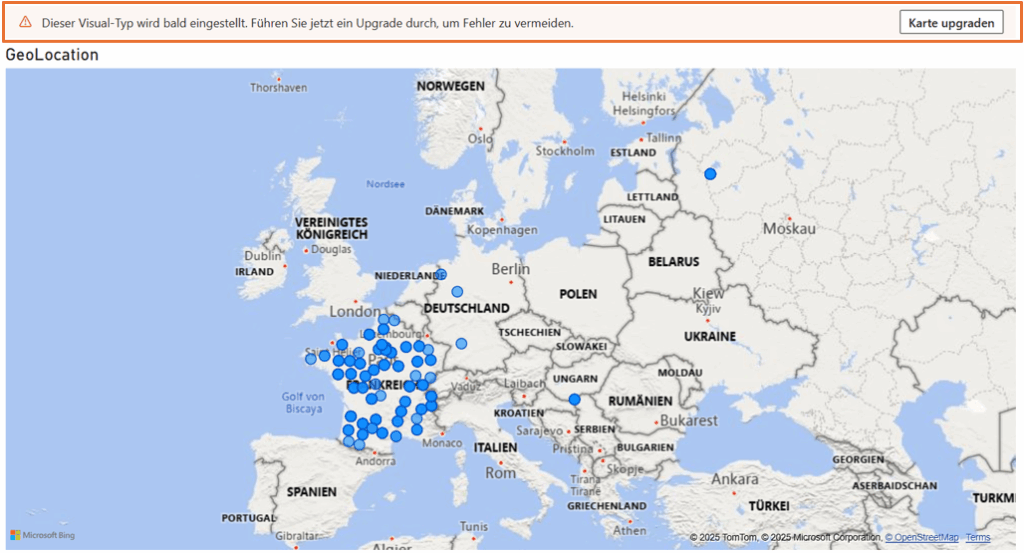
Wir arbeiten daher nachfolgend mit der neuen Azure Map.
Schritt 1: Visual hinzufügen
- Erstelle ein neues, leeres Berichtsblatt und benenne es zum Beispiel 01 Azure Maps.
- Wähle im Visualisierungsbereich das Visual Azure Maps aus.
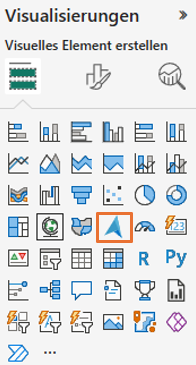
Schritt 2: Felder zuweisen (Punktkarte)
Im Feldbereich der Karte ordnest du die Daten zu:
- Standort → DimStore[GeoLocation]
- Größe → FactSales[SalesAmount]
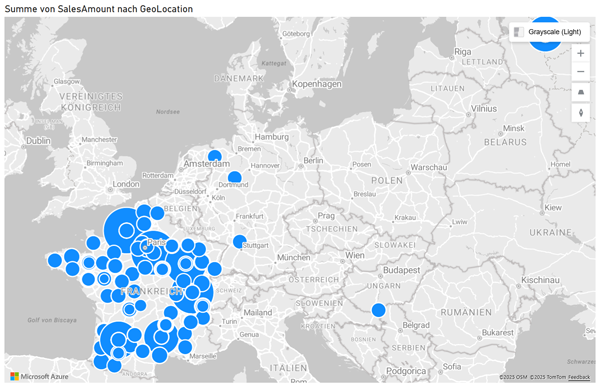
Schritt 3: Darstellung optimieren
Damit deine Karte übersichtlich bleibt, kannst du die Darstellung im Formatbereich (Pinsel-Symbol) anpassen:
- Blasen:
- Erhöhe die Transparenz leicht (z. B. auf 50 %), damit sich überlappende Punkte besser erkennen lassen.
- Passe die minimale und maximale Blasengröße an (z. B. 4 px und 20 px).
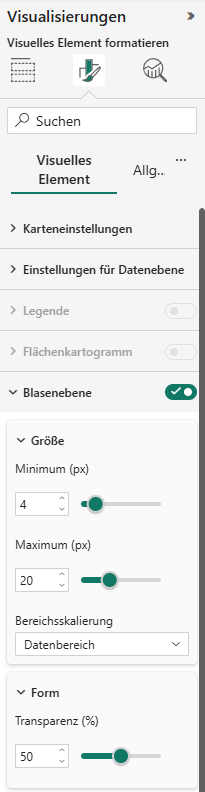
Ergebnis:
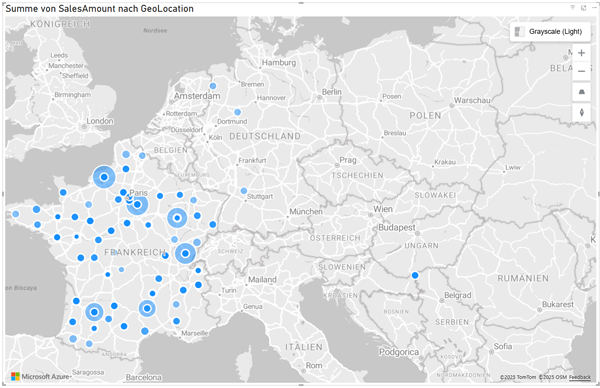
Deine erste Power BI Visual Map ist fertig: Eine klare Übersicht deiner Stores als Punkte auf der Karte. So siehst du auf einen Blick, wo deine Stores liegen und welche höhere Umsätze haben. Die Größe der Blasen korreliert mit dem Umsatz des Stores: je größer der Umsatz, desto größer ist die Bubble. Das ist die perfekte Grundlage für tiefergehende Analysen.
Use Case 2 – Flächenkartogramm: Welche Regionen performen strukturell besser?
Nachdem du im ersten Beispiel einzelne Stores als Punkte auf der Karte visualisiert hast, geht es jetzt einen Schritt weiter: Mit einem Flächenkartogramm kannst du ganze Regionen oder Bundesländer farblich darstellen und so schnell erkennen, wo deine Standorte besonders stark sind.
Schritt 1: Flächenkartogramm hinzufügen
- Erstelle ein neues Berichtsblatt, zum Beispiel 02 – Flächenkartogramm.
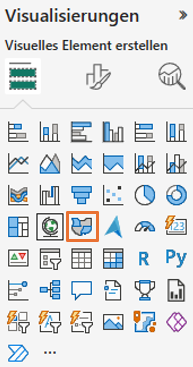
- Wähle im Visualisierungsbereich das Visual Flächenkartogramm aus.
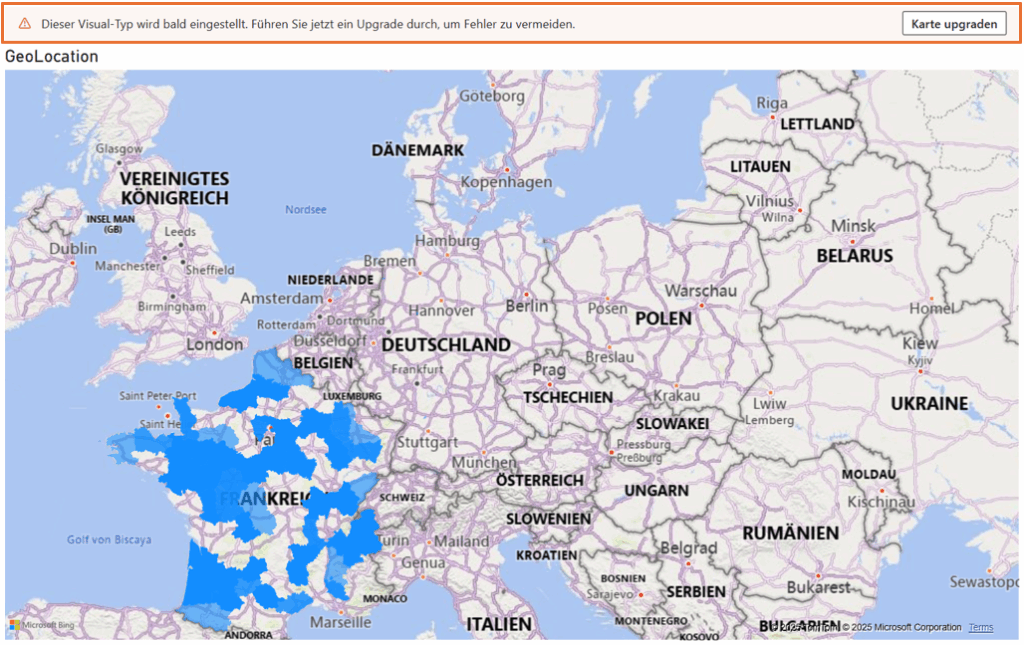
Auch hier gilt: Der bisherige Kartentyp auf Basis von Bing Maps wird in Power BI nach und nach durch die neuen Azure Maps ersetzt.
Schritt 2: Daten auf Regionen aggregieren
Im Flächenkartogramm ordnest du die Daten wie folgt zu:
Standort → DimStore[GeoLocation]
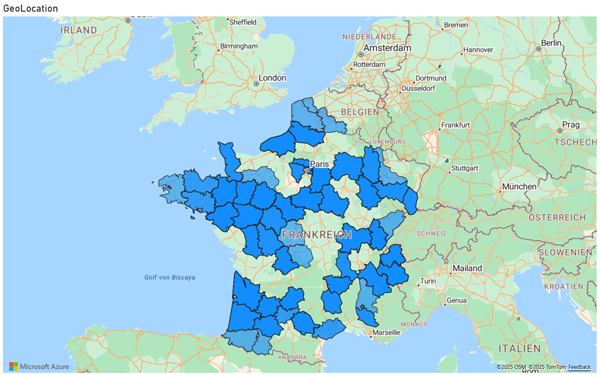
Power BI aggregiert nun automatisch die Daten auf Ebene der Regionen (z. B. Bundesländer) und färbt diese entsprechend ihrer Werte ein.
Ergebnis:
Das Ergebnis ist ein übersichtliches Power BI Map Visual, das auf einen Blick zeigt, welche Regionen strukturell stärker performen. So kannst du regionale Unterschiede schnell erkennen und gezielte Entscheidungen treffen – etwa für Marketing, Logistik oder Standortplanung.
Use Case 3 – Azure Maps: Cluster und Legende
Wenn du viele Datenpunkte auf deiner Karte hast, kann es schnell unübersichtlich werden. Genau hier helfen Cluster und Legenden in Azure Maps, um Muster und Zusammenhänge klar zu erkennen. Du lernst jetzt, wie du mit diesen Funktionen große Datenmengen übersichtlich darstellst.
Schritt 1: Azure-Landkarte aktivieren und hinzufügen
- Erstelle ein neues Berichtsblatt, zum Beispiel 03 – Azure Maps erweitert.
- Wähle im Visualisierungsbereich das Visual Azure-Landkarte aus.
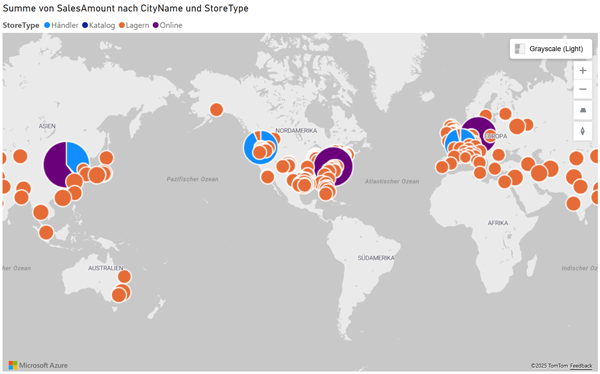
Schritt 2: Daten zuweisen (Bubble Layer)
Ordne die Felder im Visual wie folgt zu:
- Standort → DimGeography[CityName]
- Größe → FactSales[SalesAmount]
- Legende → DimStore[StoreType]
Damit erzeugst du eine Power BI Map, auf der Städte als Blasen erscheinen, deren Größe vom Umsatz abhängt und deren Farbe den Store-Typ kennzeichnet.
Schritt 3: Clustering aktivieren
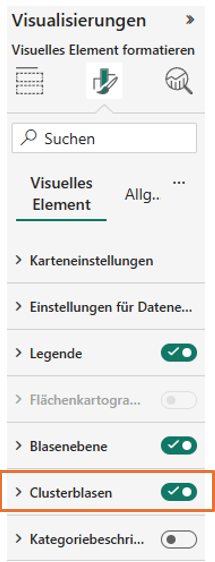
Bei vielen Datenpunkten werden einzelne Blasen schnell unübersichtlich. Durch Clustering fasst Power BI benachbarte Punkte automatisch zu Gruppen zusammen. So bleibt deine Karte auch bei großem Datenvolumen lesbar.
- Öffne im Formatbereich (Pinsel-Symbol) die Optionen der Azure-Landkarte.
- Aktiviere Clusterblasen → Ein.
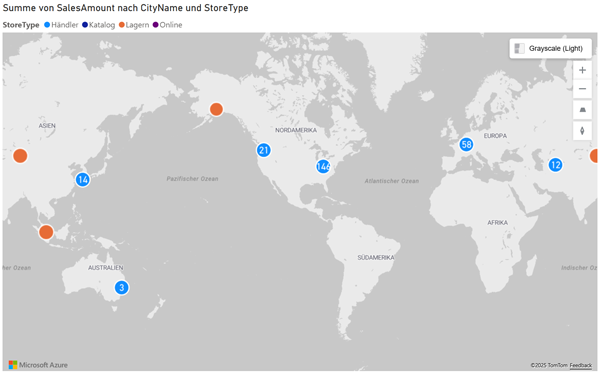
Ergebnis:
Die Karte gruppiert nun nahe beieinanderliegende Stores zu Clustern.
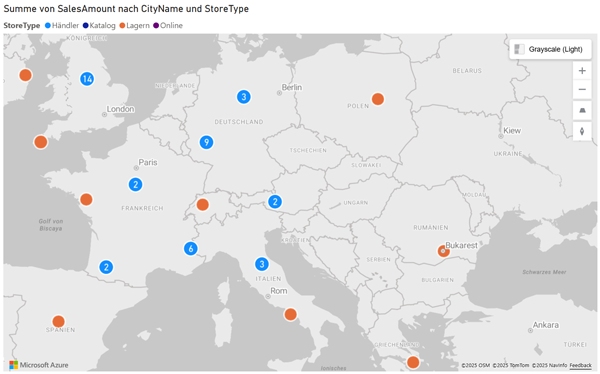
Beim Zoomen lösen sich diese Cluster automatisch wieder auf, und du siehst die einzelnen Punkte. So kannst du auf jeder Zoomstufe relevante Muster erkennen, egal, ob du deutschlandweit oder auf Stadtebene arbeitest.
Anhand der drei Beispiele hast du gesehen, wie vielseitig du Power BI Maps einsetzen kannst, von einfachen Punktkarten bis zu komplexeren Flächenanalysen mit Clustering und Legenden. Du kannst so in wenigen Klicks geografische Zusammenhänge sichtbar machen und deine Daten auf ganz neue Weise verstehen.
Wenn du jetzt Lust bekommen hast, tiefer in Power BI einzusteigen, gibt es dafür zwei praxisorientierte Wege, die dich direkt weiterbringen:
Power BI: Das moderne Business Intelligence-Tool
Lerne, wie du Daten aus Excel, CSV oder SQL automatisiert importierst, bereinigst und in aussagekräftigen Berichten visualisierst. In diesem Kurs erfährst du, wie du mit Power BI Desktop und dem Power BI Service effizient arbeitest, Datenmodelle erstellst und Reports teilst. Perfekt für Controller:innen und Anwender:innen, die ihre Analysen auf das nächste Level bringen wollen.
Power BI: Das moderne Business Intelligence-Tool
Microsoft Power BI – Das Training für den Einstieg
Hier lernst du Schritt für Schritt die Grundfunktionen von Power BI kennen, vom Datenimport über die Aufbereitung bis zur Visualisierung.
Egal, ob du erste Grundlagen suchst oder dein Wissen gezielt vertiefen willst: Beide Trainings zeigen dir, wie du das volle Potenzial von Power BI ausschöpfst und Daten wirklich zum Leben erweckst.
Damit hast du jetzt alles an der Hand, um mit Power BI Maps professionell zu arbeiten und die Kartenvisualisierung in deinen Berichten optimal zu nutzen.
Microsoft Power BI – Das Training für den Einstieg
Wichtig für Power BI Maps: Microsoft stellt auf Azure Maps um
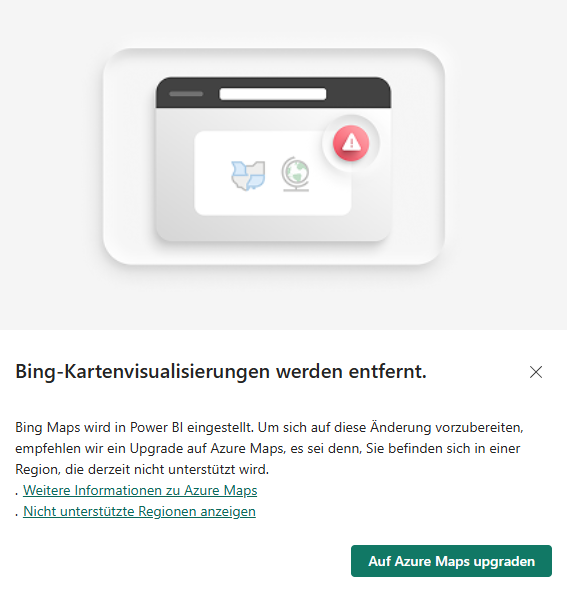
Während du mit Power BI Maps bereits viele Möglichkeiten zur Datenvisualisierung hast, entwickelt sich das Tool stetig weiter. Microsoft geht dabei den nächsten großen Schritt: Bing Maps wird abgelöst – Azure Maps übernimmt.
Damit verändert sich nicht nur die technische Grundlage der Kartenvisualisierung, sondern auch die Art, wie Daten verarbeitet, dargestellt und geschützt werden. In den nächsten Abschnitten erfährst du, was die Umstellung konkret bedeutet, welche Vorteile sie mit sich bringt und was Unternehmen in Deutschland jetzt beachten sollten.
Power BI stellt um: Azure Maps ersetzt Bing Maps – das musst du jetzt wissen
Du hast es als Power-BI-Nutzer:in bestimmt bereits bemerkt: Beim Öffnen bestehender Berichte tauchen Warnmeldungen auf, Kartenvisualisierungen funktionieren nicht mehr wie gewohnt und Microsoft empfiehlt, auf Azure Maps umzustellen. Der Grund ist eindeutig:
Power BI ersetzt die bisherigen Bing-Maps-Visuals durch Azure Maps.
Ein offizielles Abschaltdatum für Bing Maps hat Microsoft noch nicht genannt, aber die Umstellung ist bereits in vollem Gange. Für dich und dein Unternehmen in Deutschland ist es daher wichtig zu wissen, wie die Migration funktioniert, welche Auswirkungen sie hat und was sich beim Datenschutz ändert.
Warum Power BI auf Azure Maps setzt
Azure Maps ist die moderne Weiterentwicklung der bisherigen Kartenfunktionen in Power BI. Microsoft verfolgt damit das Ziel, die Kartenvisualisierungen zukunftssicher, leistungsstark und datenschutzkonform zu gestalten.
Zu den wichtigsten Vorteilen gehören:
- Modernere und performantere Kartenvisualisierung: schnellere Ladezeiten, flüssigere Darstellung und bessere Zoom-Funktionen.
- Mehr Sicherheits- und Datenschutzfunktionen: durch native Integration in Azure und EU-basierte Verarbeitung.
- Nahtlose Verbindung mit Azure-Diensten: ideal für Unternehmen, die bereits auf die Cloud setzen.
- Zukunftsfähige Architektur: regelmäßige Updates und neue Funktionen werden ausschließlich über Azure Maps bereitgestellt.
Gerade für deutsche Unternehmen ist besonders relevant: Azure Maps unterstützt eine europäische Datenverarbeitung, was die Einhaltung der DSGVO deutlich vereinfacht.
Datenschutz und Datenresidenz: Azure Maps in der EU
Laut der offiziellen Microsoft-Dokumentation nutzt das Azure-Maps-Visual in Power BI automatisch den Atlas-Endpunkt der jeweiligen Tenant-Region.
Für deutsche und EU-Tenants bedeutet das:
- Standortdaten werden über europäische Azure-Regionen verarbeitet (z. B. eu.atlas.microsoft.com).
- Daten wie Koordinaten oder Adressinformationen bleiben innerhalb der EU.
Damit ist die Nutzung von Power BI Maps auch aus Datenschutzsicht unbedenklich.
Nicht unterstützt werden lediglich spezielle Cloud-Umgebungen wie:
- China Cloud
- Korea Cloud
- US Government Cloud (GCC/DoD/High)
Für Unternehmen in Deutschland bestehen also keine Einschränkungen.
So funktioniert die Umstellung in Power BI
Wenn du einen Bericht öffnest, der noch auf den alten Bing-Maps-Visuals basiert (Map oder Filled Map), zeigt Power BI automatisch einen Hinweis an: Upgrade to Azure Maps
Du hast dann zwei Möglichkeiten:
- Automatische Umstellung:
- Ein Klick ersetzt alle Bing- und Feldkarten durch Azure Maps.
- Manuelle Umstellung:
- Wähle das bestehende Visual aus.
- Öffne den Visual-Katalog und wähle Azure Maps.
- Power BI übernimmt automatisch Farben, Einstellungen, Felder und Filter.
Ein Hinweis aus der Microsoft-Dokumentation:
Die Bubble-Größen können leicht anders aussehen, da Azure Maps eine geringere maximale Blasengröße verwendet. Das ist kein Fehler, sondern Teil des neuen Darstellungsmodells.
Kosten: Azure Maps Visual bleibt kostenlos
Gute Nachrichten für Unternehmen:
Die Nutzung des Azure-Maps-Visuals in Power BI ist kostenfrei, solange eine gültige Power-BI-Lizenz besteht.
Wichtig zur Einordnung:
- Nur die in Power BI integrierte Nutzung ist kostenlos.
- Die Azure Maps APIs außerhalb von Power BI (z. B. für eigene Webanwendungen) sind kostenpflichtig und folgen einem Transaktionsmodell.
Für normale Power-BI-Nutzer:innen entstehen also keine zusätzlichen Kosten.
Wichtige Tenant-Einstellungen für Admins in Deutschland
Damit Azure Maps in Power BI ohne Probleme funktioniert, sollten Admins im Power-BI-Adminportal Folgendes prüfen:
- Das Azure-Maps-Visual ist aktiviert.
- Regionsexterne Verarbeitung ist erlaubt (in Europa in der Regel nicht nötig).
- Microsoft-Subprozessoren sind für bestimmte Interaktionen zugelassen.
Diese Punkte können je nach Compliance-Vorgaben variieren, sind aber in der offiziellen Microsoft-Dokumentation detailliert beschrieben.
Fazit: Jetzt auf Azure Maps wechseln – besonders in Deutschland sinnvoll
Die Umstellung auf Azure Maps in Power BI ist unausweichlich, auch wenn Microsoft noch keinen finalen Abschalttermin für Bing Maps veröffentlicht hat. Für dich und deutsche Unternehmen ist der Wechsel in mehrfacher Hinsicht sinnvoll:
- Bessere Performance und modernere Karten
- EU-basierte Datenverarbeitung (DSGVO-freundlich)
- Keine zusätzlichen Kosten
- Einfache Migration per Klick
Wer mit benutzerdefinierten Regionen arbeitet oder gar keine Internetverbindung erlauben kann, hat mit Shape Map weiterhin eine verlässliche Alternative.