Conditional Formatting Tutorial: Bedingte Formatierung in Power BI


Inhalte
Conditional Formatting in Power BI: So nutzt du die bedingte Formatierung richtig
Mit der bedingten Formatierung in Power BI hebst du wichtige Werte gezielt hervor und machst deine Berichte leichter verständlich. In diesem Tutorial lernst du Schritt für Schritt, wie du Conditional Formatting mit Farben, Symbolen und Datenbalken einsetzt, Daten vorbereitest und typische Fehler vermeidest.
1. Was ist Conditional Formatting (Bedingte Formatierung) in Power BI?
Conditional Formatting (Bedingte Formatierung) in Power BI ermöglicht, Farben, Symbole oder Datenbalken automatisch anhand von Werten oder Regeln zu steuern. Berichte wirken dadurch klarer, und Nutzer:innen erkennen Zusammenhänge, Trends und Ausreißer deutlich schneller. Die Technik macht Informationen sofort sichtbar und unterstützt dabei, Entscheidungen fundiert zu treffen.
Typische Anwendungsfälle sind folgende:
- Hohe und niedrige Werte farblich hervorheben: Du kannst hohe Umsätze grün und niedrige rot markieren, damit sofort sichtbar wird, wo Handlungsbedarf entsteht.
- Zielabweichungen kennzeichnen: Symbole wie Pfeile, Haken oder Warnzeichen zeigen auf einen Blick, ob Vorgaben erfüllt werden.
- Verhältnisse direkt in Tabellen erfassen: Datenbalken visualisieren die relative Größe eines Werts und schaffen eine intuitive Orientierung.
- Einzelne Kennzahlen in Karten hervorheben: Farbige Logiken machen KPI-Werte sofort verständlich.
- Diagramme dynamisch einfärben: In Säulen- oder Balkendiagrammen steuerst du Datenfarben über Regeln, in Liniendiagrammen passt du Punkt- oder Linienfarben an Bedingungen an.
- KPI-Visuals aussagekräftiger gestalten: Farben und Symbole verdeutlichen Zielerreichung ohne zusätzlichen Text.
- Informationen in Tooltips erweitern: Farbliche Indikatoren oder kleine KPI-Symbole liefern kompakte Zusatzinfos beim Überfahren eines Visuals.
Gängige Formen der bedingten Formatierung:
- Farblogik wie Rot, Gelb, Grün zur schnellen Statusbewertung.
- Farbskalen von Rot zu Grün, um Werte fließend abgestuft darzustellen.
- Symbole wie Pfeile oder Warnzeichen für prägnante Hinweise auf Zustände oder Entwicklungen.
Merke:
Überall dort, wo du im Formatbereich bei einer Farbe ein kleines fx-Symbol siehst, kannst du bedingt formatieren.
2. Datenquelle: Contoso-Datenbank verbinden
Um mit den Beispieldaten zu arbeiten, nutzt du die ContosoRetailDW-Datenbank. Voraussetzung ist, dass du das Contoso BI Demo Dataset von Microsoft bereits heruntergeladen und in SQL Server wiederhergestellt hast.
Verbindung zur Contoso-Datenbank herstellen
- Öffne Power BI Desktop.
- Wähle im Menü Start die Option Daten abrufen und anschließend SQL Server.
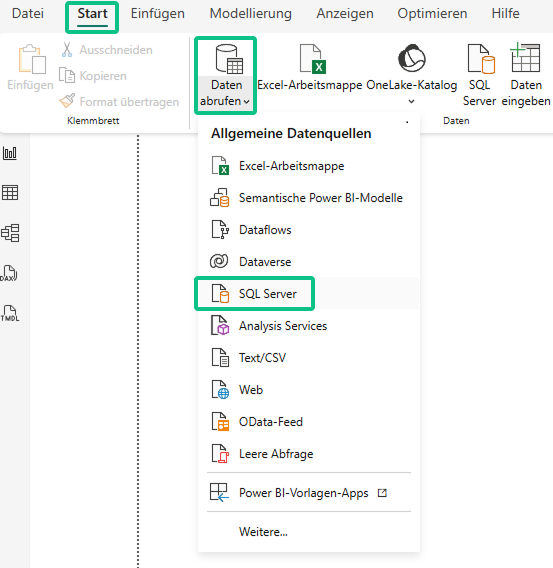
Power BI Desktop: Menüband „Start“ mit geöffnetem Dialog „Daten abrufen“ und Auswahl der Datenquelle SQL Server.
- Klicke auf Verbinden und gib deinen Servernamen ein, zum Beispiel localhost\SQLEXPRESS.
- Trage unter Datenbank den Namen ContosoRetailDW ein und nutze den Verbindungstyp Import.

- Bestätige mit OK. Der Navigator zeigt dir nun alle Tabellen der Datenbank.
Relevante Tabellen auswählen
Im Navigator markierst du die Tabellen, die du laden möchtest:
- FactSales
- DimStore
- DimDate
- DimProduct
- DimProductSubcategory
- DimProductCategory
- DimGeography
- DimCustomer
- DimChannel
Klicke anschließend unten auf Laden, um die Tabellen in dein Power-BI-Projekt zu übernehmen.
3. Datenmodell prüfen
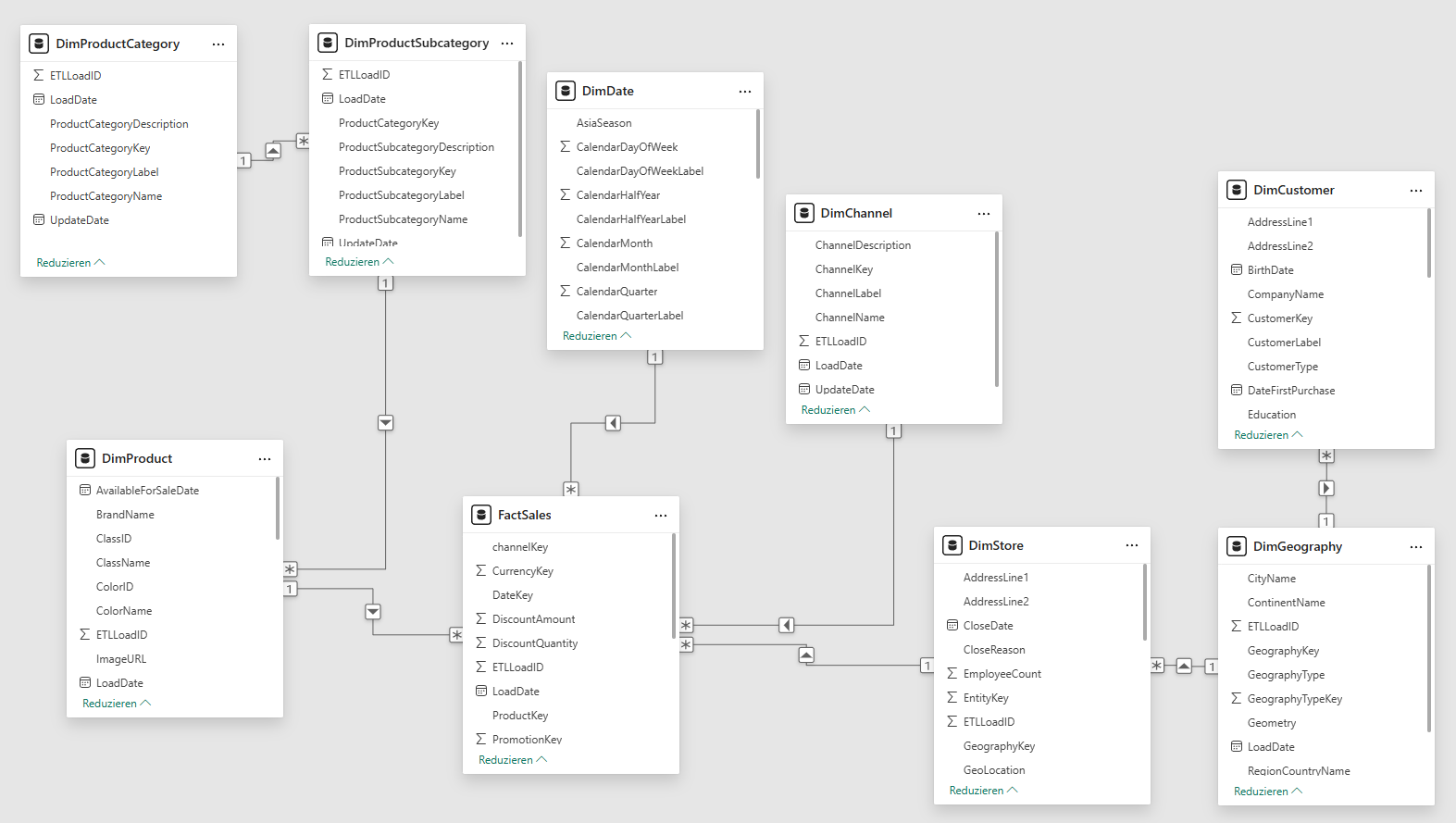
Bevor du mit der Analyse startest, stellst du sicher, dass die Beziehungen zwischen den geladenen Tabellen korrekt sind. Öffne dafür die Modellansicht.
- Klicke links in Power BI Desktop auf das Modell-Symbol (Diagramm-Icon).
- In der Mitte des Modells siehst du FactSales als zentrale Tabelle, umgeben von den zugehörigen Dimensionstabellen.
- Prüfe die vorhandenen Beziehungen, indem du auf die Verbindungslinien klickst. Power BI zeigt dir dann an, welche Felder miteinander verknüpft sind und in welcher Richtung die Beziehung verläuft.
So stellst du sicher, dass dein Datenmodell sauber aufgebaut ist und später alle Berechnungen, Filter und Visuals korrekt funktionieren.
4. Bedingte Formatierung anwenden – Schritt für Schritt
Zum Einstieg erstellst du eine einfache Tabelle, die dir die Umsätze pro Produktkategorie zeigt. Diese Basis nutzt du später, um verschiedene Arten der bedingten Formatierung auszuprobieren.
Tabelle erstellen (Basis)
- Öffne Power BI Desktop und wechsle in die Berichtsansicht.
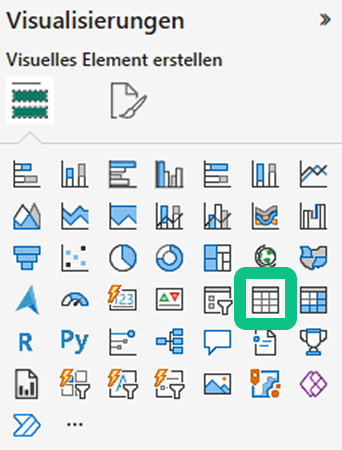
- Wähle im Bereich Visualisierungen das Tabellen-Icon aus.
Ziehe nun Folgendes in den Bereich Spalten:
- DimProductCategory [ProductCategoryName]
- FactSales[SalesAmount]
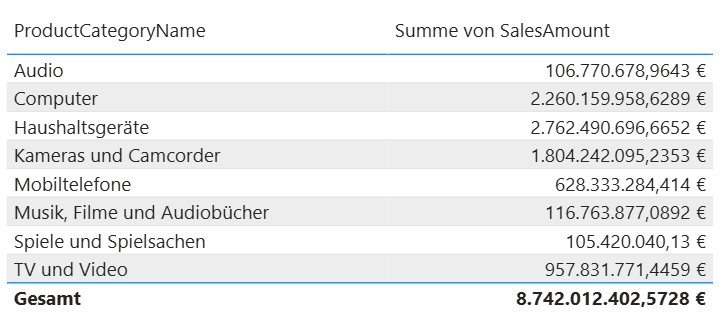
Power BI erzeugt eine Tabelle, die dir die Produktkategorien und die zugehörigen Umsätze anzeigt.
5. Bedingte Formatierung – Beispiel 1: Farbskala für die Hintergrundfarbe einer Spalte
Ziel: Höhere Umsätze sollen kräftiger in Grün, niedrigere eher in Rot dargestellt werden.
- Klicke die Tabelle an, damit sie ausgewählt ist.
- Suche rechts im Feldbereich die Spalte SalesAmount.
- Öffne rechts neben dem Feldnamen SalesAmount das Menü über den kleinen Pfeil (▼).
- Wähle Bedingte Formatierung → Hintergrundfarbe.
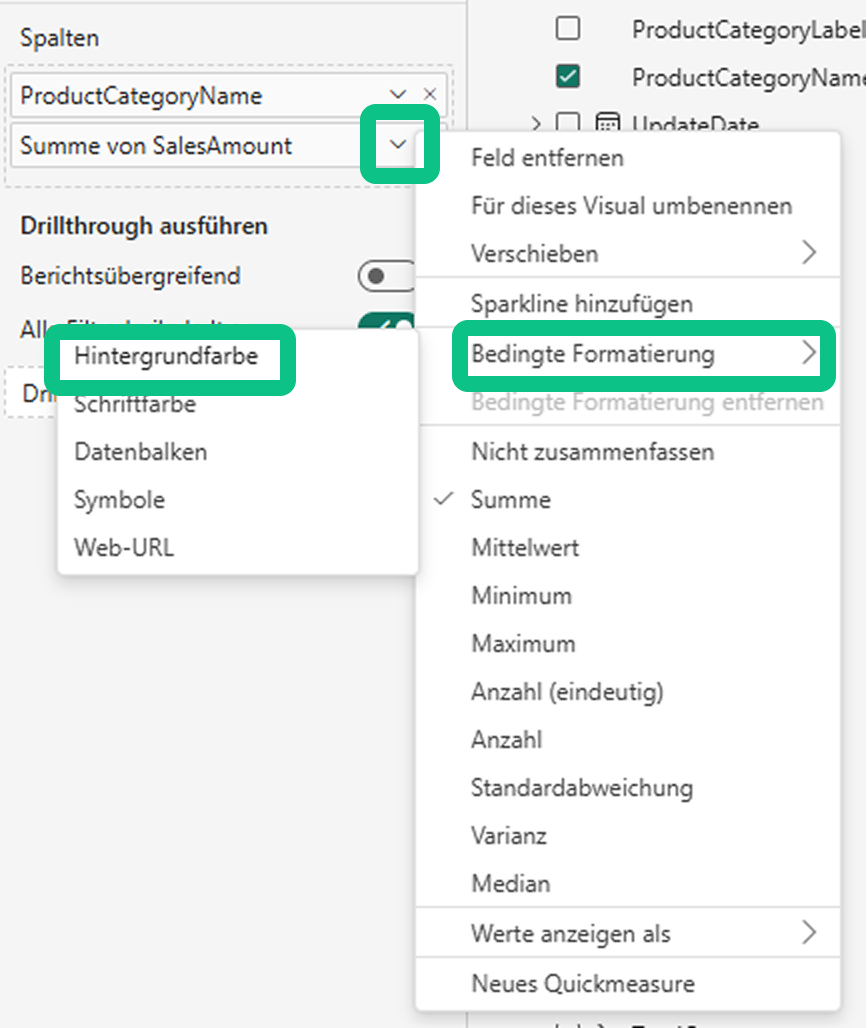
Es öffnet sich der Dialog Hintergrundfarbe.
- Wähle im Dialog unter Formatierungsstil die Option Farbverlauf.
- Prüfe unter Feldwert, ob SalesAmount als Basis verwendet wird.
- Lege im Bereich Minimum „Art: Niedrigster Wert“ fest und wähle die Farbe Rot.
- Lege im Bereich Maximum „Art: Höchster Wert“ fest und wähle die Farbe Grün.
- Optional kannst du eine mittlere Farbe ergänzen, zum Beispiel Gelb, um Übergänge weicher darzustellen.
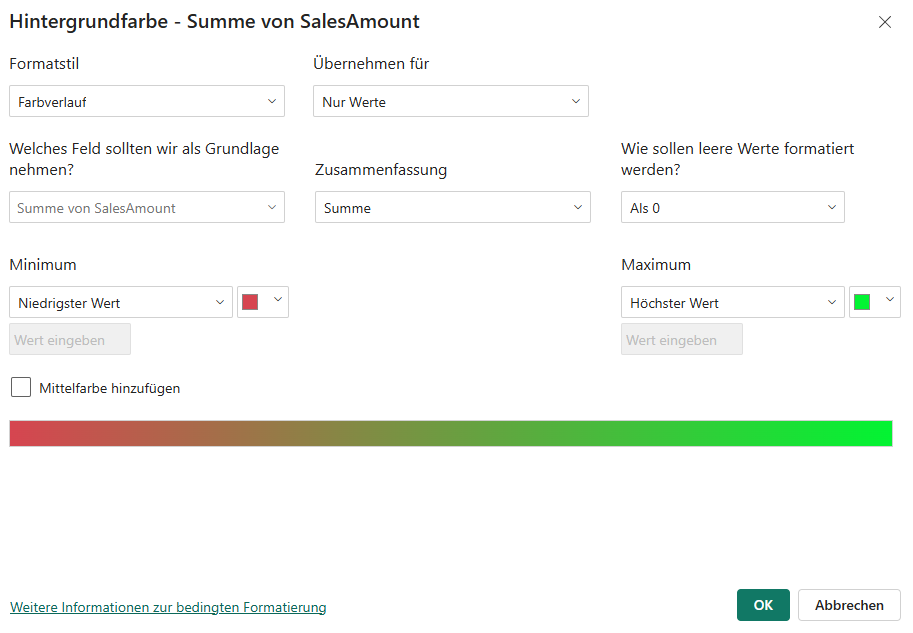
Klicke auf OK.
Ergebnis:
Die Umsatzzellen färben sich automatisch von rot (niedrig) bis grün (hoch):
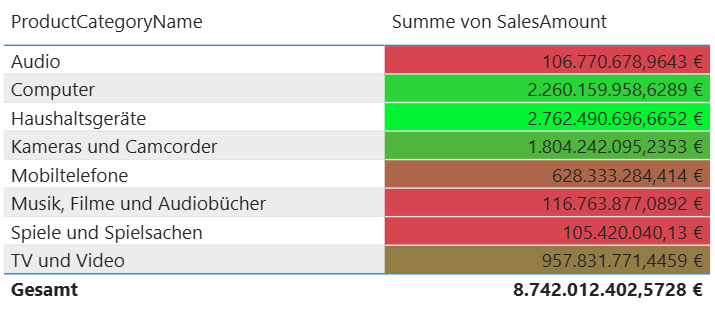
Achte darauf, dass weiterhin SalesAmount als Basisfeld ausgewählt ist und die Einstellung auf die Werte von SalesAmount angewendet wird.
Tipp: Wenn dir der Farbkontrast zu stark ist, nutze weichere Farben oder passe die Transparenz im Formatbereich an.
6. Bedingte Formatierung – Beispiel 2: Regeln für Textfarbe (Ampel für Umsätze)
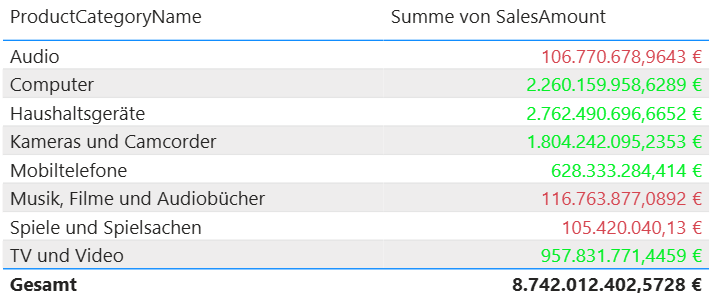
Ziel: Umsätze unter 200.000.000€ sollen in rot, über 200.000.000€ in grün angezeigt werden.
- Wähle erneut die Tabelle aus.
- Öffne im Feldbereich das Dropdown-Menü der Spalte SalesAmount.
- Wähle Bedingte Formatierung → Schriftfarbe.
Im Dialog wählst du oben bei Formatstil die Option Regeln:
- Lege eine erste Regel fest: Wenn der Wert kleiner oder gleich 200.000.000 ist, wähle die Farbe Rot.
- Füge eine neue Regel hinzu: Wenn der Wert größer als 200.000.000 ist, wähle die Farbe Grün.
Achte darauf, dass weiterhin SalesAmount als Basisfeld ausgewählt ist und die Einstellung auf die Werte von SalesAmount angewendet wird.
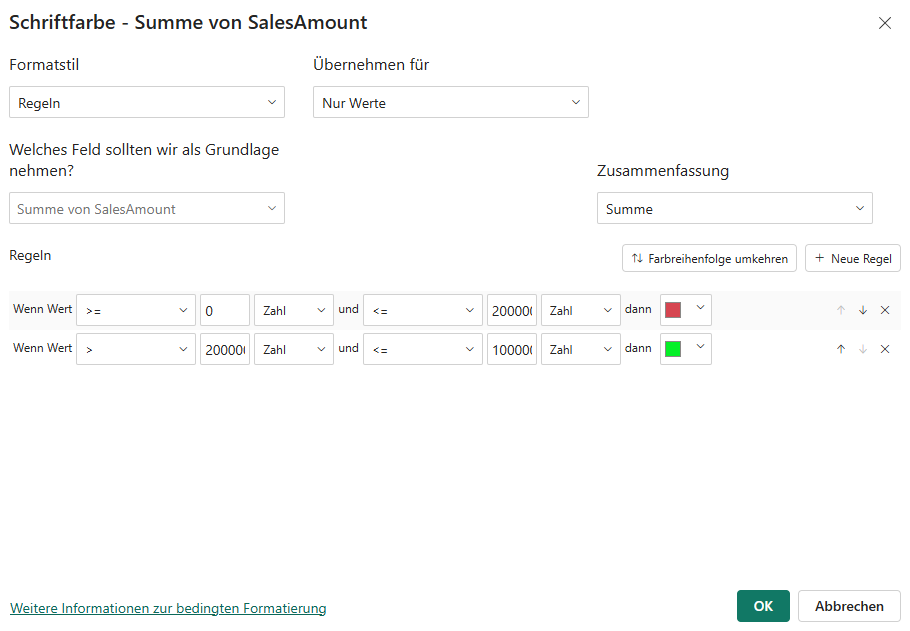
Klick auf OK. Sobald du bestätigst, färbt Power BI die Textwerte abhängig von der Umsatzhöhe ein.
Jetzt zeigt die Tabelle die Ergebnisse wie gewünscht an:
- niedrige Umsätze erscheinen rot
- hohe Umsätze erscheinen grün
Tipp: Wenn du diese Einstellung mit der Hintergrundformatierung kombinierst, achte darauf, dass die Farben ausreichend Kontrast bieten und die Werte gut lesbar bleiben.
7. Bedingte Formatierung – Beispiel 3: Symbole in einer Tabelle (Statusanzeigen)
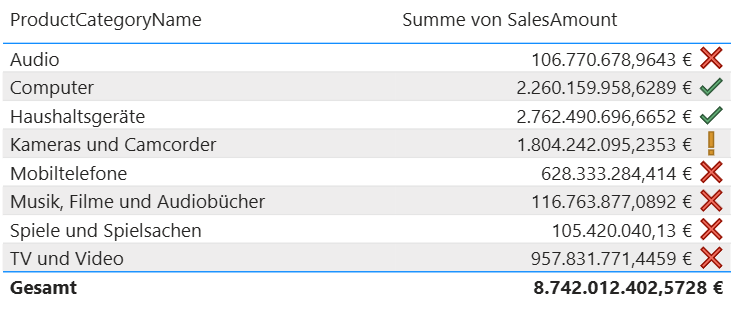
Ziel: In einer Tabelle soll eine Spalte mit Symbolen anzeigen, ob ein Ziel erreicht wurde.
So gehst du vor:
- Wähle die Tabelle aus.
- Öffne im Feldbereich das Dropdown der Spalte SalesAmount.
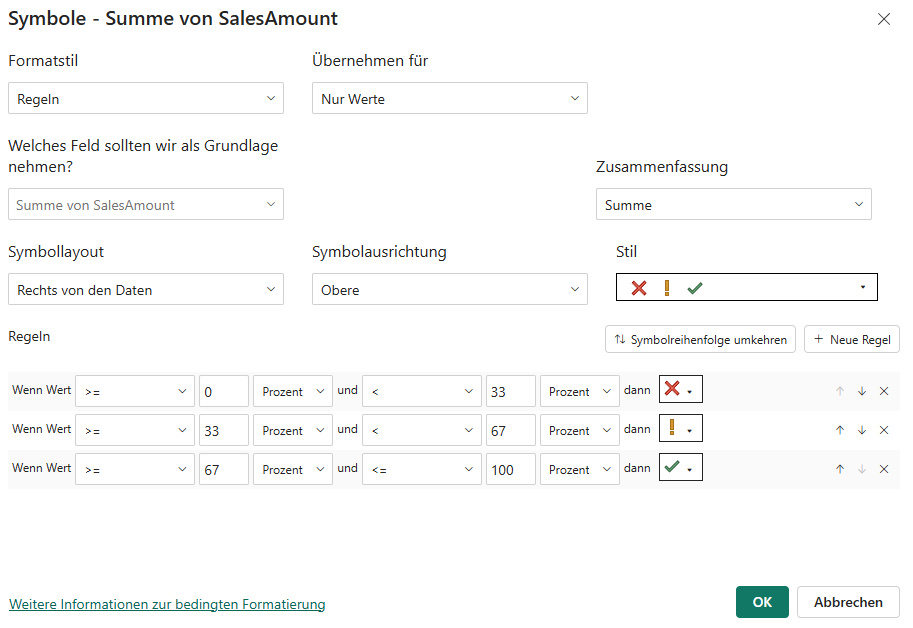
- Wähle Bedingte Formatierung → Symbole.
Damit öffnest du den Dialog, in dem du die Symbolregeln festlegst.
Ziehe nun Folgendes inden Bereich Spalten
Im Dialog Symbole wählst du bei Formatstil → Regeln
Unter Regeln kannst du nun passende Bedingungen definieren, zum Beispiel unterschiedliche Symbole für niedrige, mittlere oder hohe Werte.
Bestätige mit OK.
Ergebnis: Deine Tabelle zeigt sofort optische Statusanzeigen, sodass Nutzer:innen die Bewertung eines Werts erkennen, ohne die Zahlen im Detail interpretieren zu müssen.
8. Design-Tipps für wirkungsvolle Visuals mit Conditional Formatting in Power BI
Damit dein Einsatz von Conditional Formatting in Power BI nicht nur technisch funktioniert, sondern auch optisch überzeugt, helfen dir einige grundlegende Designprinzipien. Sie sorgen dafür, dass deine Daten präzise kommuniziert werden und Nutzer:innen Inhalte sofort verstehen. Klar strukturierte Farb- und Symbolregeln machen deine Berichte intuitiver und unterstützen Entscheidungen im Alltag.
- Ampel-Logik für KPIs: Rot steht für Werte unter dem Ziel, Gelb für Werte in Zielnähe und Grün für erreichte Ziele. Diese Logik ist schnell erfassbar und eignet sich besonders für Leistungskennzahlen.
- Farbskalen für Trends: Ein Farbverlauf zeigt Entwicklungen auf einen Blick und verstärkt die Wirkung von Zeitreihen oder Vergleichsanalysen.
- Symbole für Statusanzeigen: Pfeile, Haken oder Warnzeichen vermitteln wichtige Informationen kompakt und ohne zusätzliche Erläuterung.
- Weniger ist mehr: Eine klare, konsistente Farbgebung erhöht die Lesbarkeit und verhindert visuelle Überladung. Achte darauf, dass Text und Hintergrund ausreichend Kontrast bieten.
9. Häufige Fehler vermeiden – für bessere Ergebnisse mit Conditional Formatting Power BI
Auch wenn die bedingte Formatierung in Power BI sehr flexibel ist, können kleine Fehler dazu führen, dass Visuals unklar oder schwer interpretierbar wirken. Mit diesen Hinweisen stellst du sicher, dass deine Formatierungen sowohl technisch korrekt als auch visuell überzeugend bleiben.
- Falscher Datentyp: Wenn Werte als Text statt als Zahl vorliegen, funktionieren Regeln nicht korrekt. Prüfe Datentypen frühzeitig im Datenmodell.
- Geringer Farbkontrast: Zu ähnliche Farben erschweren die Interpretation. Unterschiedliche Abstufungen müssen klar unterscheidbar bleiben.
- Uneinheitliche Farbskalen: Eine nicht konsistente Farblogik verwirrt Nutzer:innen. Einheitliche Farbregeln stärken die Orientierung.
- Zu viele Regeln: Sehr komplexe Formatierungen können die Performance beeinträchtigen und das Rendering verlangsamen. Beschränke dich auf die Regeln, die echten Mehrwert liefern.
10. Power BI Know-how ausbauen und sicher anwenden
Du weißt nun, wie du die bedingte Formatierung in Power BI gezielt einsetzt. Damit verfügst du über eine solide Grundlage, um deine Visualisierungen wirkungsvoller und deine Analysen verständlicher zu gestalten.
Wenn du deine Power-BI-Fähigkeiten weiter ausbauen möchtest, unterstützen dich diese beiden Kurse der Haufe Akademie:
Microsoft Power BI – Das Training für den Einstieg
Dieser Kurs eignet sich für dich, wenn du Power BI von Grund auf verstehen möchtest. Du lernst, wie du Daten verbindest, Modelle erstellst, Visualisierungen anpasst und Dashboards veröffentlichst. Ein idealer Start, um sicher eigene Reports aufzubauen.
Power BI: Das moderne Business-Intelligence-Tool
Dieser Kurs ist passend, wenn du tiefer in Datenaufbereitung, Modelllogik und interaktive Visualisierung eintauchen willst. Du arbeitest mit verschiedenen Datenquellen, lernst den ETL-Prozess kennen und entwickelst dynamische Berichte, die du im Unternehmen bereitstellen kannst.
Beide Kurse helfen dir dabei, deine Datenkompetenz zu erweitern und Power BI im Arbeitsalltag noch effizienter einzusetzen.