Power BI Drillthrough Tutorial: Interaktive Detailseiten erstellen


Inhalte
Power BI Drillthrough – So erstellst du interaktive Detailseiten
Du möchtest in Power BI nicht nur schöne Übersichten bauen, sondern deinen Nutzer:innen auch ermöglichen, per Klick direkt in Details einzutauchen? Dann ist der Drillthrough in Power BI genau das Richtige für dich. In diesem Tutorial lernst du Schritt für Schritt, wie du interaktive Detailseiten erstellst, von der Übersicht bis hin zum fertigen Drillthrough.
Anhand vieler aussagekräftiger Screenshots siehst du, wie du Drillthrough-Seiten anlegst, und mit individuellen Funktionen ergänzt. Außerdem erfährst du, worin der Unterschied zwischen Drillthrough, Drilldown und Tooltip liegt, wie du typische Fehler behebst und dein Dashboard mit Design- und Performance-Tipps optimierst.
Wenn du dieses Tutorial durchgehst, hast du am Ende nicht nur ein funktionierendes Beispiel, sondern verstehst genau, wie Drillthrough in Power BI deine Berichte interaktiver, aufgeräumter und professioneller macht.
1. Was ist Drillthrough in Power BI?
Mit der Drillthrough-Funktion in Power BI kannst du ganz einfach tiefer in deine Daten eintauchen. Über einen Rechtsklick auf eine Visualisierung öffnest du eine weitere Berichtsseite, die automatisch auf den gewählten Kontext gefiltert wird. So siehst du detaillierte Informationen zu einer bestimmten Kategorie oder Kennzahl, ohne dich durch viele Seiten klicken zu müssen.
Ein Beispiel: Wenn du auf die Produktkategorie Haushaltsgeräte klickst, öffnet sich eine Seite mit allen zugehörigen Subkategorien, inklusive Umsatz, Absatzmenge oder anderen relevanten Kennzahlen.
Datenbasis: Contoso-Dataset
Um das Prinzip von Power BI Drillthrough nachvollziehen zu können, arbeiten wir mit dem bekannten Contoso-Dataset von Microsoft. Dieses Beispielmodell eignet sich ideal, um mit echten, praxisnahen Daten zu üben. Du kannst dir das Dataset ganz einfach herunterladen und jeden Schritt selbst nachbauen. So bekommst du ein gutes Gefühl für die Funktionsweise von Drillthrough in Power BI.
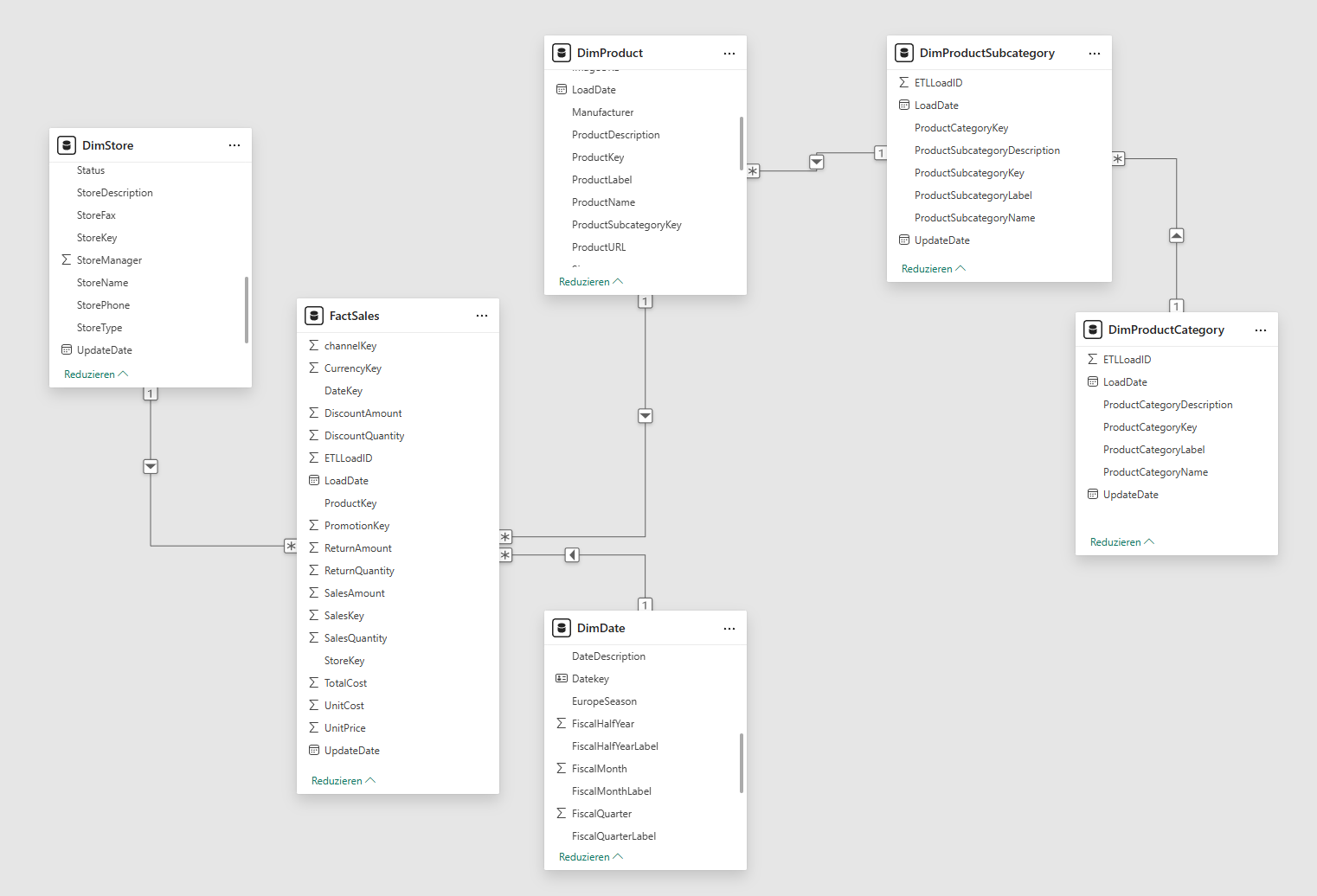
Das Contoso-Datenmodell besteht aus mehreren miteinander verknüpften Tabellen:
- FactSales: enthält Umsätze, Mengen und Kosten (Schlüssel: ProductKey)
- DimProduct: enthält Produktname, Marke und Kategorie (Schlüssel: ProductSubcategoryKey)
- DimProductSubcategory: führt die Unterkategorien auf
- DimProductCategory: listet die Oberkategorien
- DimDate: liefert Kalenderinformationen wie Monat, Quartal und Jahr
Die Beziehungen des Datenmodells verhalten sich wie folgt:
2. Power BI Drillthrough: Schritt-für-Schritt-Anleitung
Damit du den Power BI Drillthrough direkt selbst ausprobieren kannst, gehen wir die Einrichtung gemeinsam durch. Schritt für Schritt baust du dir zunächst eine Übersichtsseite auf, von der aus du später per Drillthrough in Detailansichten springen kannst.
Schritt 1 – Erstellen der Übersichtsseite
- Öffne Power BI Desktop.
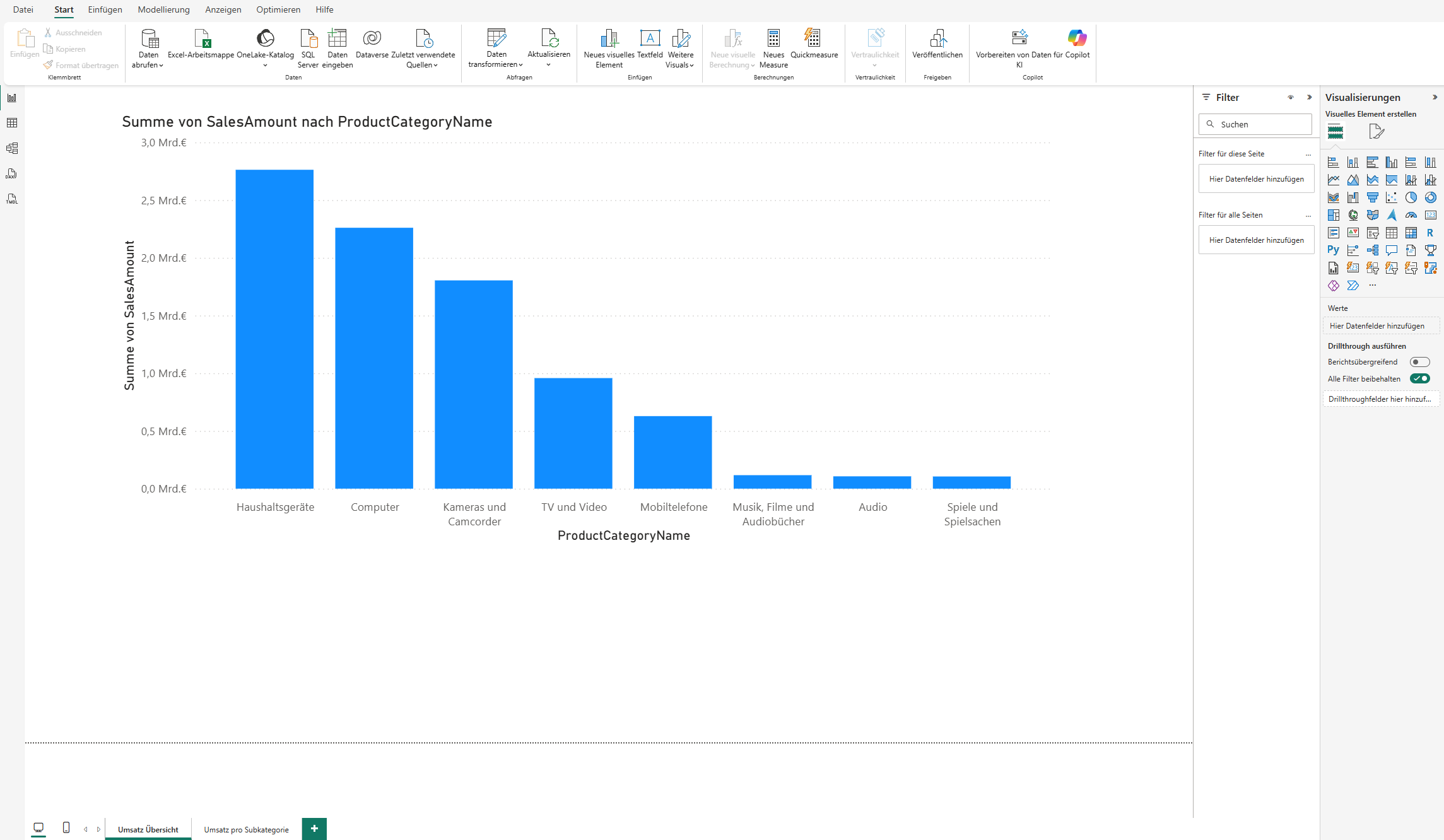
- Lege eine neue Seite an und benenne sie in Umsatz Übersicht um.
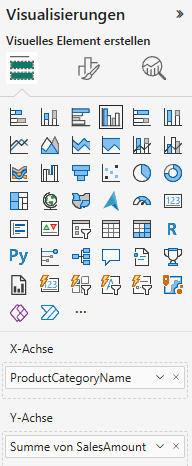
- Füge die Visualisierung Säulendiagramm (gruppiert) hinzu_
- X-Achse: Wähle aus der Dimensionstabelle DimProductCategory die Spalte ProductCategoryName.
- Y-Achse: Wähle aus der Faktentabelle FactSales die Spalte SalesAmount.
Damit entsteht eine einfache Übersicht über die Umsätze nach Produktkategorien. Dies bildet die Grundlage, um später via Drillthrough in Power BI tiefer in einzelne Bereiche einzutauchen.
Schritt 2 – Anlegen der Drillthrough-Seite
Nachdem du die Übersichtsseite erstellt hast, folgt nun die Detailansicht. Diese Seite zeigt die Daten für eine ausgewählte Produktkategorie an – sie ist also das Ziel, das du über den Power BI Drillthrough erreichst.
So richtest du die Drillthrough-Seite ein:
- Erstelle eine neue Seite und benenne sie in Umsatz pro Subkategorie um.
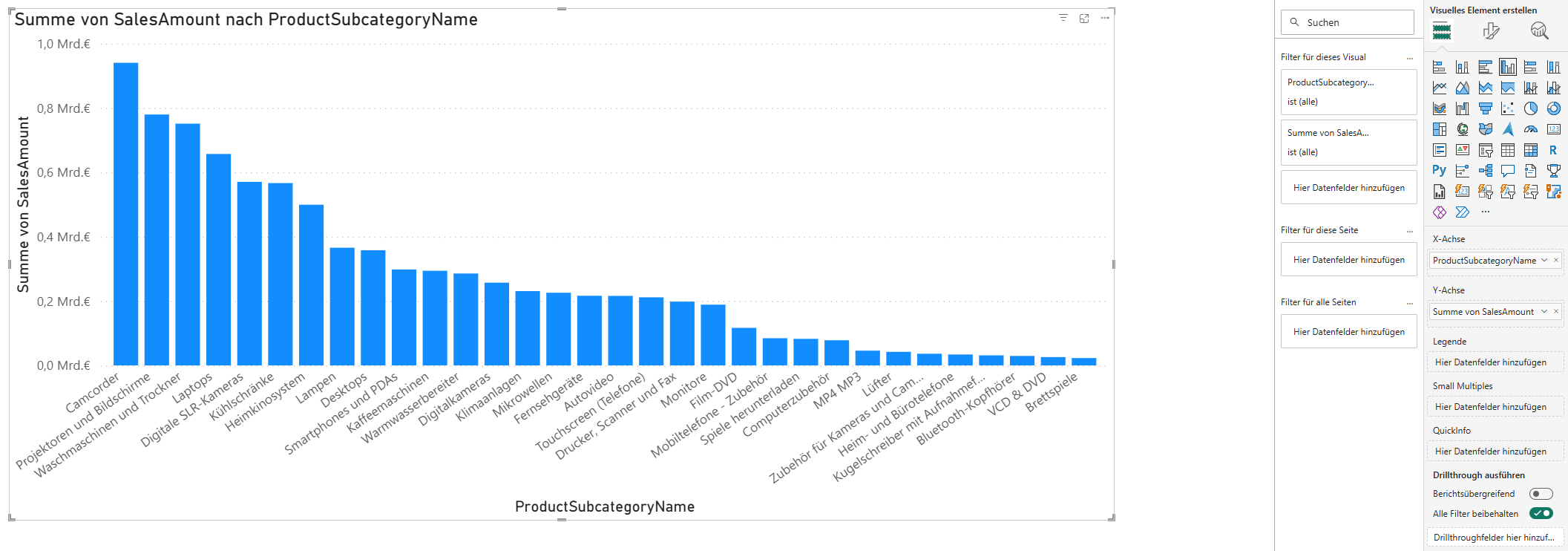
- Füge die Visualisierung Säulendiagramm (gruppiert) hinzu:
- X-Achse: Wähle aus der Dimensionstabelle DimProductSubcategory die Spalte ProductSubcategoryName.
- Y-Achse: Wähle aus der Faktentabelle FactSales die Spalte SalesAmount.
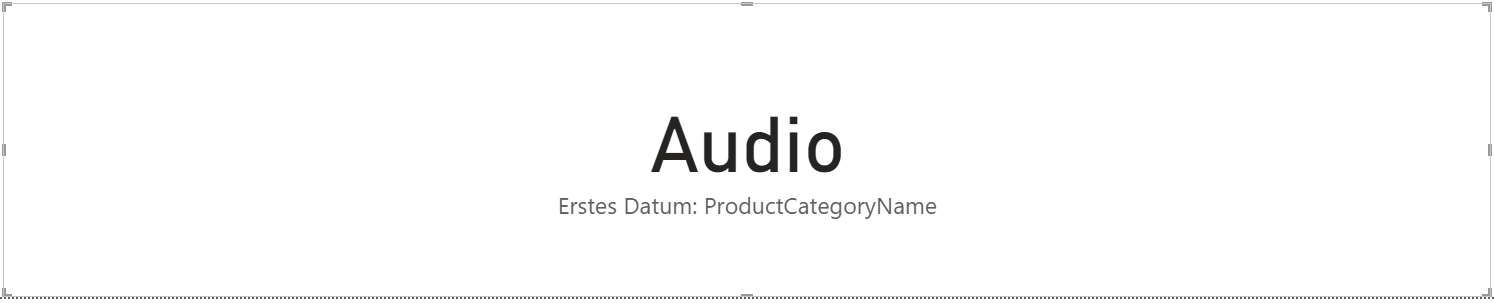
- Um zu prüfen, ob der Drillthrough korrekt funktioniert, kannst du zusätzlich die Visualisierung Karte einfügen. Verwende dafür das Feld ProductCategoryName aus der Dimensionstabelle DimProductCategory.
Damit hast du die Zielseite vorbereitet, auf die du später per Drillthrough in Power BI von deiner Übersicht aus zugreifen kannst.
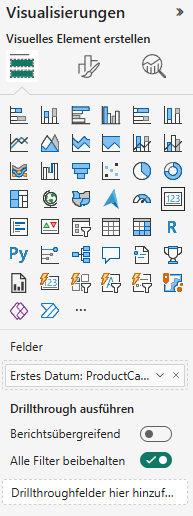
- Drillthrough-Funktion hinzufügen:
Damit Power BI weiß, auf welcher Basis der Drillthrough ausgeführt werden soll, musst du das entsprechende Feld definieren. Öffne dazu im rechten Seitenbereich den Abschnitt Drillthrough und ziehe das Feld ProductCategoryName aus der Tabelle DimProductCategory in den Bereich Drillthrough ausführen. Damit verknüpfst du deine Übersichtsseite mit der Detailseite. Sobald du später auf eine Produktkategorie rechtsklickst, erkennt Power BI den Kontext automatisch und öffnet die Drillthrough-Seite mit den passenden Daten.

Die Seite ist nun fertig als Drillthrough-Ziel definiert.
Schritt 3 – Testen
Jetzt wird es spannend: Du kannst prüfen, ob dein Power BI Drillthrough wie vorgesehen funktioniert.
So gehst du vor:
- Wechsle zurück auf die Seite Umsatz Übersicht.
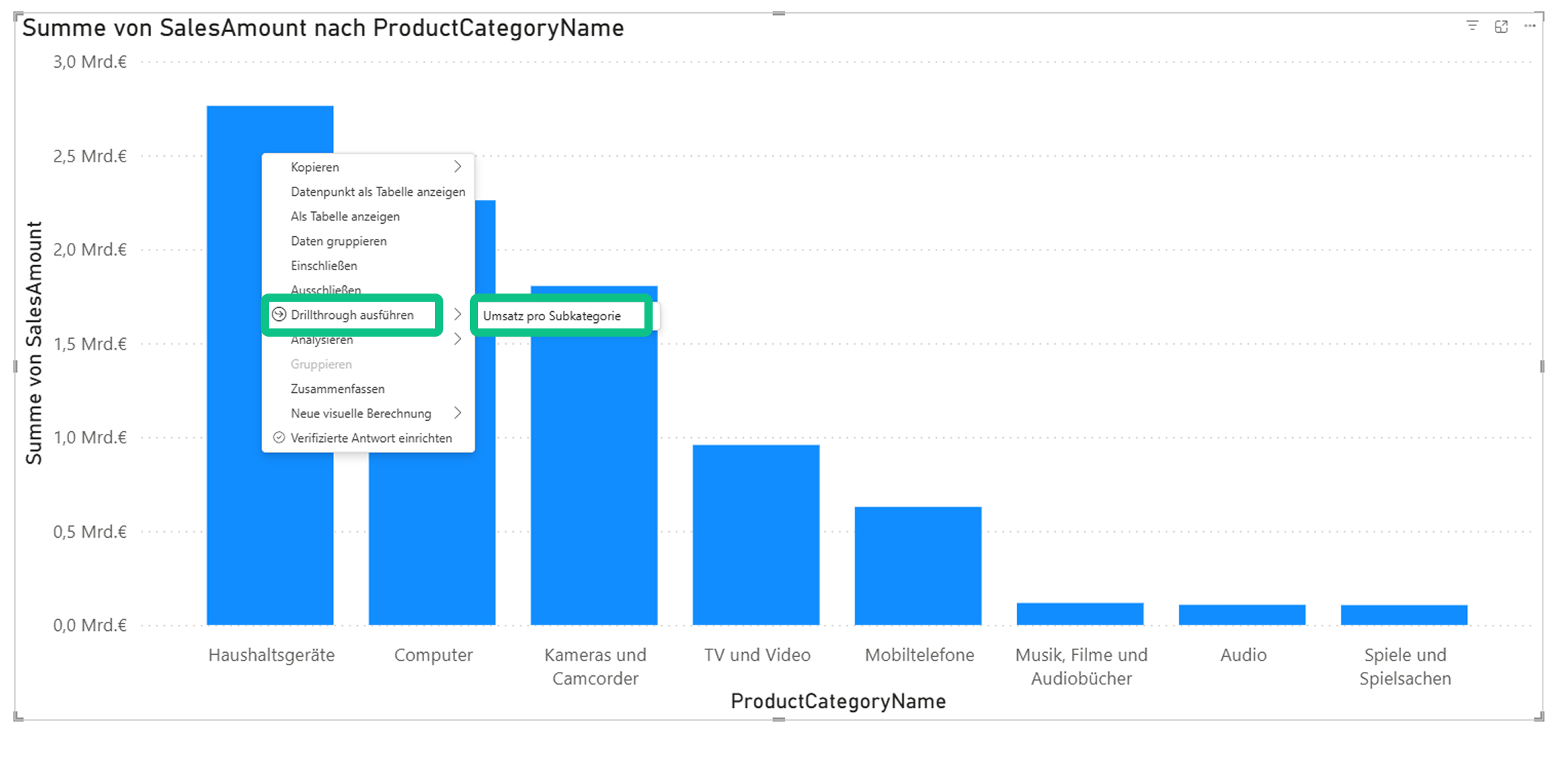
- Klicke mit der rechten Maustaste auf eine Kategorie, zum Beispiel Haushaltsgeräte, und wähle Drillthrough ausführen → Umsatz pro Subkategorie.
- Power BI öffnet nun automatisch die Drillthrough-Seite und zeigt dort die gefilterten Produkte und Kennzahlen der ausgewählten Kategorie an.
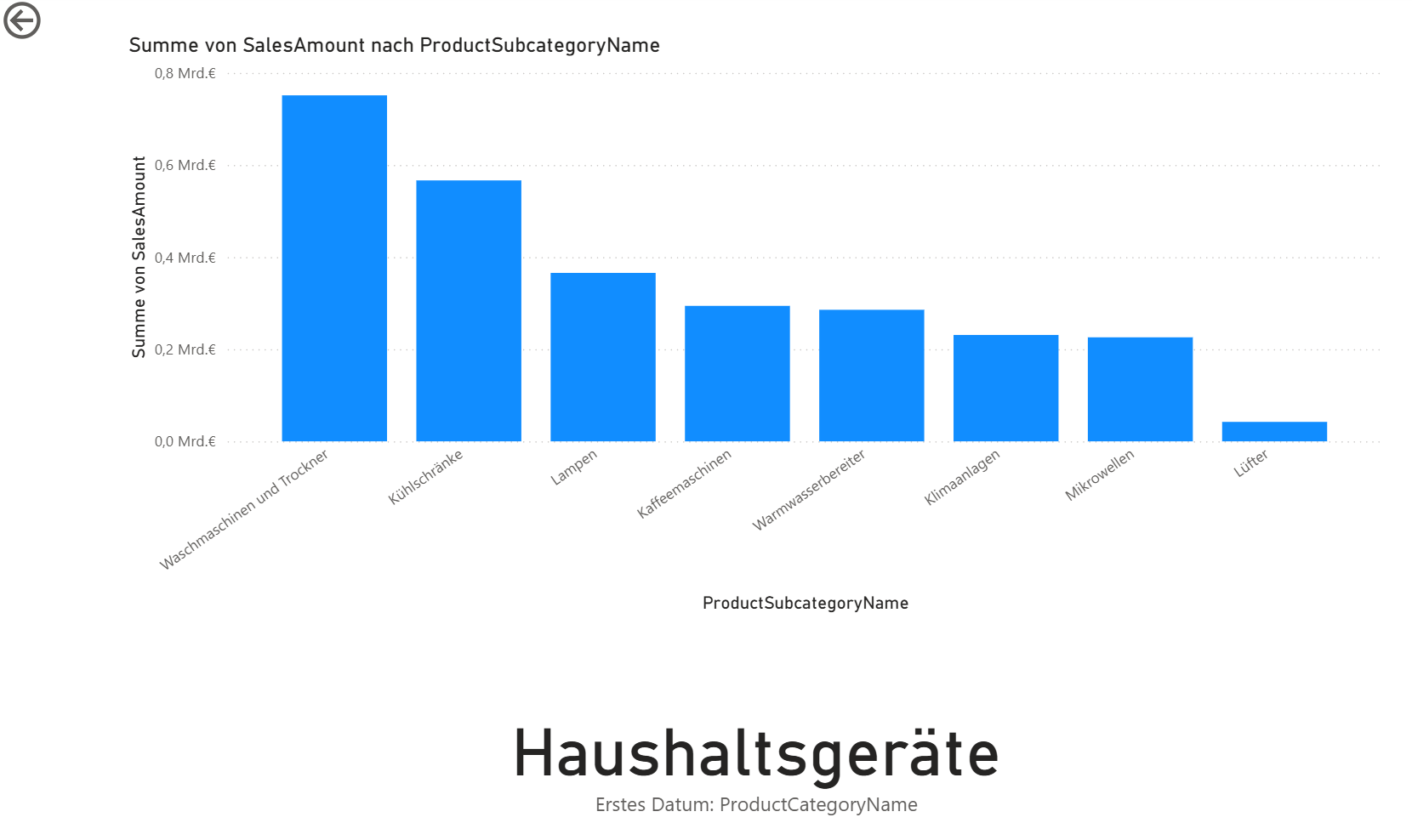
Damit hast du erfolgreich einen funktionierenden Drillthrough in Power BI eingerichtet. Dein Bericht reagiert nun dynamisch auf den gewählten Kontext.
Wenn du noch mehr aus dem Drillthrough in Power BI herausholen und darüber lernen möchtest, findest du in den nächsten Abschnitten praktische Tipps und wissenswerte Informationen.
Tipp 1: Zurück-Schaltfläche individualisieren
Damit Nutzer:innen intuitiv zwischen den Seiten navigieren können, gibt es die Zurück-Schaltfläche. Diese kannst du individuell, zum Beispiel in den Farben deiner Corporate Identity gestalten. So wirkt dein Drillthrough-Bericht in Power BI nicht nur aufgeräumter, sondern auch professioneller.
So gehst du vor:
- Öffne die Seite Umsatz pro Subkategorie und lösche den Standard-Button Pfeil Zurück (anklicken und Entf drücken).

- Gehe zu Einfügen → Schaltfläche → Zurück und platziere den Button oben links auf der Seite.
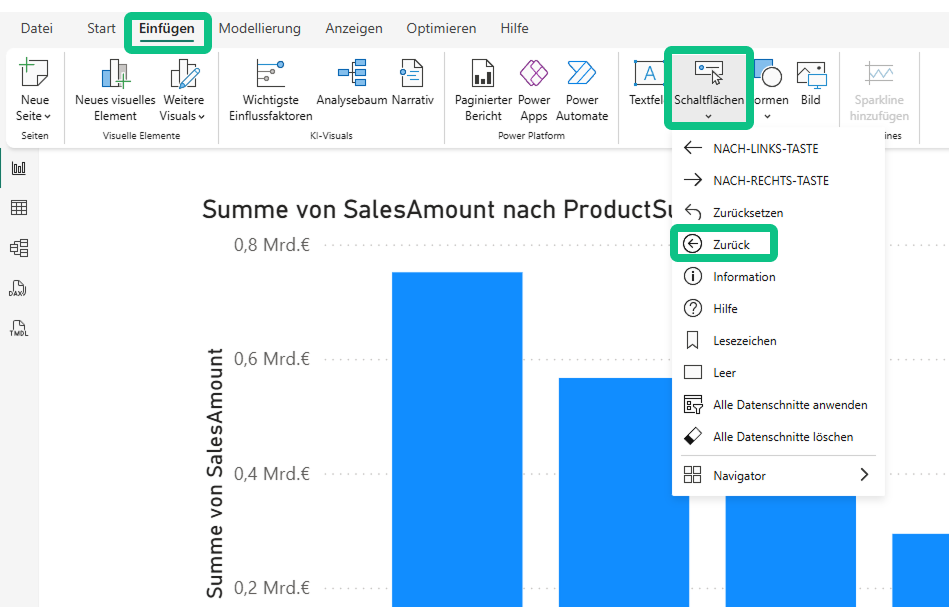
- Optional kannst du ein eigenes Bild einfügen (Einfügen → Bild) und unter Aktion den Typ Zurück aktivieren.


Hinweis: Im Power BI Service genügt ein einfacher Klick, während in Power BI Desktop ein STRG+Klick erforderlich ist.
Tipp 2: Detailseite ausblenden
Wenn du verhindern möchtest, dass Nutzer:innen direkt auf die Detailseite navigieren, kannst du diese einfach ausblenden. So bleibt der Bericht übersichtlich, und der Zugriff erfolgt ausschließlich über den Power BI Drillthrough.
So funktioniert es:
- Klicke mit der rechten Maustaste auf die Seite Umsatz pro Subkategorie und wähle Seite ausblenden.
- In Power BI Desktop erscheint nun ein durchgestrichenes Augensymbol neben dem Seitennamen.
- Im Power BI Service ist die Seite danach nur noch über Drillthrough erreichbar.
Diese Einstellung sorgt dafür, dass die Nutzer:innen den Bericht genau so erleben, wie du es vorgesehen hast, ohne versehentlich auf die Detailseite zu springen.


Gut zu wissen: Unterschied zwischen Drillthrough, Drilldown und Tooltip
Gerade in Power BI werden Begriffe wie Drillthrough, Drilldown und Tooltip oft verwechselt. Alle drei Funktionen helfen dir dabei, Daten aus unterschiedlichen Perspektiven zu betrachten. Sie unterscheiden sich jedoch deutlich in ihrer Anwendung.
Begriffsabgrenzung:
- Drilldown: ermöglicht die Navigation innerhalb eines Visuals entlang einer Hierarchie, zum Beispiel Jahr → Quartal → Monat. Dabei bleibst du auf derselben Seite.
- Drillthrough: führt dich auf eine andere Berichtsseite, die automatisch auf den gewählten Kontext gefiltert wird.
- Tooltip-Seite: ist eine separate Seite, die als erweiterter Tooltip angezeigt wird, wenn du mit der Maus über ein Element fährst – quasi ein Mini-Report mit zusätzlichen Kennzahlen.
Wenn du Drilldown, Drillthrough und Tooltip-Seiten in Power BI kombinierst, entsteht ein besonders interaktives Dashboard-Erlebnis. So können Nutzer:innen flexibel zwischen Detailtiefe, Kontext und Schnellinformationen wechseln.
Häufige Probleme und Troubleshooting
Beim Arbeiten mit Drillthrough in Power BI kann es hin und wieder zu Problemen kommen. Die folgenden Hinweise helfen dir dabei, typische Fehler schnell zu erkennen und zu beheben.
Problem: Drillthrough-Seite bleibt leer
- Ursache: Es besteht kein gültiger Filterkontext oder eine Beziehung im Datenmodell fehlt.
- Lösung: Prüfe die Beziehungen (DimProductCategory → DimProductSubcategory → DimProduct → FactSales) und achte darauf, dass dasselbe Feld für den Drillthrough verwendet wird.
Problem: Kein Drillthrough im Kontextmenü
- Ursache: Das Drillthrough-Feld wurde nicht auf der Zielseite konfiguriert oder es wird auf der Quellseite ein anderes Feld genutzt.
- Lösung: Verwende dasselbe Feld (zum Beispiel ProductCategoryName) sowohl im Visual der Quellseite als auch im Drillthrough-Bereich der Zielseite.
Problem: Filter wirkt nicht
- Ursache: Die Kreuzfilterrichtung oder ein Seiten- bzw. Visualfilter überschreibt den Kontext.
- Lösung: Belasse die Kreuzfilterrichtung auf Einfach, überprüfe den Filterbereich und entferne mögliche Konflikte.
Problem: Performance ist langsam
- Ursache: Sehr große Detailtabellen, zu viele Visuals oder ein ineffizient modelliertes Datenmodell.
- Lösung: Reduziere die Spaltenauswahl, setze Aggregationen ein, begrenze die Anzahl der Visuals und halte – wenn möglich – das Sternschema bei.
Best Practices und Design-Tipps
Damit dein Power BI Bericht mit Drillthrough nicht nur technisch funktioniert, sondern auch übersichtlich und performant bleibt, helfen dir die folgenden Best Practices:
- Klare visuelle Hierarchie: Struktur ist entscheidend. Baue deinen Bericht logisch auf – von der Hauptseite über die Detailseite bis hin zu einer möglichen Sub-Seite.
- Einheitliches Design: Achte auf konsistente Farben, Schriftarten und Abstände. Ein stimmiges Erscheinungsbild sorgt für eine professionelle Wirkung.
- Zurück-Schaltfläche: Platziere den Back-Button immer sichtbar und an derselben Stelle, idealerweise oben links. So finden sich Nutzer:innen intuitiv zurecht.
- Sprechende Feldnamen: Verwende aussagekräftige Feldnamen für den Drillthrough, zum Beispiel Produktkategorie oder Region, damit der Kontext sofort klar ist.
- Fokus halten: Beschränke dich pro Drillthrough-Seite auf ein bis zwei Haupt-KPIs. Zu viele Kennzahlen lenken ab und erschweren die Analyse.
- Performance optimieren: Lade nur die benötigten Spalten und entferne überflüssige Felder. Das verbessert die Ladezeiten und die Stabilität deines Modells.
Power BI Wissen gezielt vertiefen
Der Power BI Drillthrough erhöht die Interaktivität und Benutzerfreundlichkeit deiner Berichte deutlich. Im hier verwendeten Contoso-Beispiel ermöglicht die Technik den Wechsel von einer übersichtlichen Produktkategorie-Seite zu einer gefilterten Detailansicht mit produktbezogenen Kennzahlen.
Gerade in Management-Dashboards oder Self-Service-Analysen spielt diese Funktion ihre Stärken aus: Sie schafft Klarheit, spart Klicks und macht Daten leichter verständlich. In Kombination mit Measures, Buttons und Tooltip-Seiten entstehen vielseitige, nachvollziehbare Berichtserlebnisse, die den Mehrwert deiner Analysen deutlich steigern.
Wenn du dein Wissen weiter vertiefen möchtest, findest du bei uns zwei praxisnahe Trainings, die thematisch perfekt an dieses Tutorial anschließen:
Microsoft Power BI Data Analyst (PL-300)
Bereite dich mit einem offiziellen Microsoft-Training gezielt auf die Zertifizierung PL-300 vor. Du lernst, Daten zu modellieren, zu transformieren und aussagekräftige Dashboards zu erstellen – unterstützt durch interaktive Übungen, Microsoft-Labs und Feedback von zertifizierten Trainer:innen.
→ Ideal für alle, die Power BI professionell einsetzen und ihre Kenntnisse mit einer anerkannten Zertifizierung belegen möchten.
Power BI – Das moderne Business Intelligence-Tool
Starte in die Arbeit mit Power BI und erfahre, wie du Daten aus verschiedenen Quellen einbindest, bereinigst und visualisierst. Lerne die wichtigsten Komponenten kennen – vom ETL-Prozess bis zur Dashboard-Erstellung – und entdecke, wie Power BI den Arbeitsalltag im Controlling und Reporting effizienter macht.
→ Perfekt für Einsteiger:innen, die einen fundierten Überblick über die Möglichkeiten moderner Datenanalyse gewinnen möchten.
Mit diesen Kursen legst du das Fundament, um Power BI nicht nur zu verstehen, sondern gezielt einzusetzen, von der Datenquelle bis zum interaktiven Dashboard.