Power BI Heatmap Tutorial: Heatmaps Schritt für Schritt erstellen


Inhalte
Power BI Heatmaps – so visualisierst du Daten eindrucksvoll
In diesem Tutorial erfährst du, was Heatmaps in Power BI sind und wie du Schritt für Schritt eigene Heatmaps in Power BI erstellst, von der Datenanbindung über die Gestaltung bis zu praktischen Tipps für aussagekräftige Visualisierungen. Außerdem lernst du, welche Heatmap-Typen es gibt und wie du sie gezielt in deinen Reports einsetzt.
1. Was ist eine Heatmap in Power BI?
Eine Heatmap ist eine visuelle Darstellung, die Datenintensitäten durch Farben sichtbar macht. Je höher der Wert, desto intensiver ist die Farbe. So erkennst du sofort Muster, Trends und Ausreißer in deinen Daten, ganz ohne komplizierte Diagramme.
In Power BI helfen Heatmaps dir, große Datenmengen verständlich zu machen. Du kannst Zusammenhänge schnell erkennen und wichtige Kennzahlen intuitiv vergleichen. Ob du Umsätze, Nutzeraktivitäten oder geografische Verteilungen analysierst, eine Power BI Heatmap liefert dir klare visuelle Hinweise, wo es Auffälligkeiten gibt.
Typische Einsatzbereiche sind z.B.:
- Umsatz pro Monat und Produktkategorie: Zeigt auf einen Blick, wann und welche Produktgruppen besonders erfolgreich sind.
- Auslastung pro Stunde und Wochentag: Hilft, Stoßzeiten oder ruhige Phasen zu erkennen.
- Geografische Daten (z. B. Kundendichte): Macht sichtbar, in welchen Regionen dein Unternehmen besonders aktiv ist.
2. Welche Arten von Heatmaps gibt es in Power BI?
In Power BI gibt es drei zentrale Arten von Heatmaps, die in der Praxis am häufigsten verwendet werden. Sie decken nahezu alle Anwendungsfälle ab, von der klassischen Tabellenanalyse bis hin zu komplexen geografischen oder sensorbasierten Darstellungen.
A. Matrix-Heatmap (am häufigsten verwendet)
Die klassische Variante: Du nutzt eine Matrix-Visualisierung und ergänzt sie mit bedingter Formatierung (Conditional Formatting). So werden Werte in einer Tabelle farblich hervorgehoben. Das ist ideal z.B. für:
- Zeitreihen (z. B. Jahr, Monat, Woche)
- Produkt- oder KPI-Analysen
- Vergleiche zwischen Kategorien
B. Geografische Heatmaps
Diese Variante nutzt Azure Maps oder ArcGIS, um Datenpunkte räumlich darzustellen. Perfekt, wenn du:
- Standorte, Kund:innen oder Ereignisse visualisieren willst
- Punktdichten oder regionale Unterschiede sichtbar machen möchtest
C. Heatmaps über Custom Visuals
Im Power BI Marketplace findest du zusätzliche Visuals, die erweiterte Funktionen bieten. Dazu gehören unter anderem:
- Heatmap by MAQ Software
- Enhanced Heatmap
- Heatmap Chart (Deneb Template)
Diese Visuals eignen sich besonders für Raster- oder Pixel-basierte Heatmaps, etwa Temperaturkarten, IoT-Daten oder Sensormessungen.
3. Heatmaps erstellen – Schritt-für-Schritt
Nun geht es an die konkrete Erstellung von Heatmaps in Power BI. Im folgenden Tutorial nutzen wir dazu das ContosoRetailDW-Dataset von Microsoft. Wir erstellen gemeinsam zwei verschiedene Heatmaps in Power BI, eine Matrix-Heatmap und eine mit Azure Maps-Visual.
Vorbereitung: ContosoRetailDW als Datenquelle anbinden
Bevor du deine erste Power BI Heatmap erstellst, brauchst du eine Datenquelle. In diesem Tutorial nutzen wir das ContosoRetailDW-Dataset von Microsoft. So bindest du es in Power BI Desktop an:
Schritt 1 - Verbindung zur Datenbank herstellen:
- Power BI Desktop öffnen
- Klicke auf: Start → Daten abrufen → SQL Server
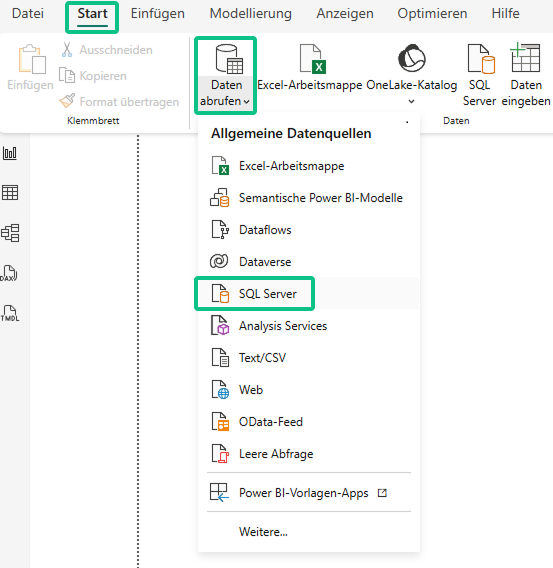
Im Dialogfenster gibst du deine Verbindungsdaten ein:
- Server: dein SQL-Server-Name
- Datenbank: ContosoRetailDW
Beispiel:

- Klicke anschließend auf OK.
Schritt 2 - Tabellen auswählen:
Wähle die benötigten Tabellen aus, zum Beispiel:
- FactSales
- DimDate
- DimProduct
- DimStore
- DimProductCategory
- DimProductSubcategory

- Klicke auf Laden, um die Tabellen in Power BI zu importieren.
- Optional kannst du im Datenmodell überprüfen, ob alle Verknüpfungen korrekt gesetzt sind:

Power BI Heatmap Beispiel Nr. 1: Matrix Heatmap (Produktkategorie x Jahr)
Die erste Variante ist die „klassische“ Power BI Heatmap. Sie zeigt auf einen Blick, wie sich deine Umsätze nach Produktkategorie und Jahr entwickeln. Dafür nutzt du eine Matrix-Visualisierung mit bedingter Formatierung.
Schritt 1 - Matrix-Visual hinzufügen:
• Wähle im Visualisierungsbereich das Visual Matrix aus:
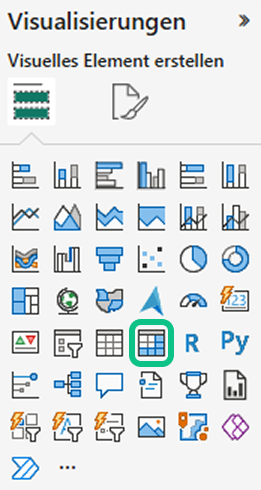
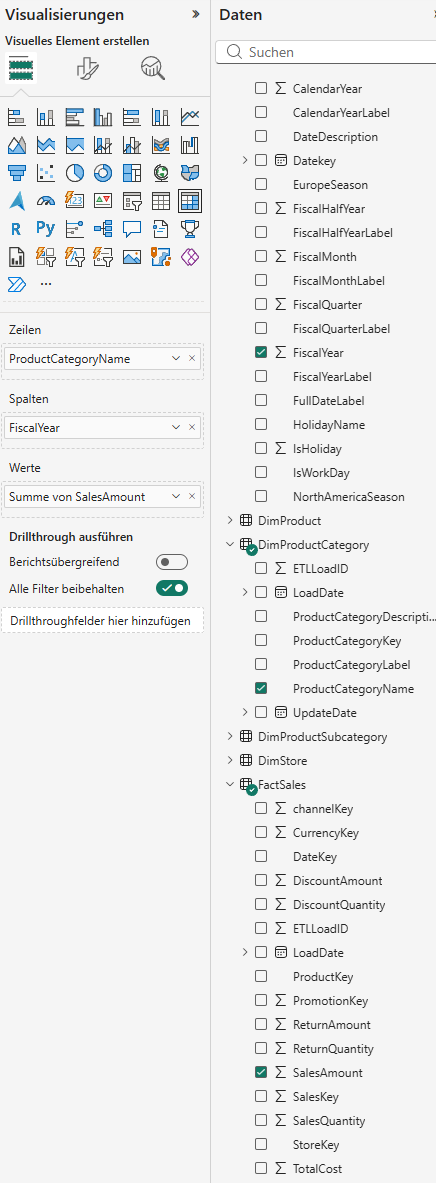
Ziehe das Visual auf der Berichtsseite groß und belege die Felder wie folgt:
- Zeilen: DimProductCategory[ProductCategoryName]
- Spalten: DimDate[FiscalYear
- Werte: FactSales[SalesAmount]
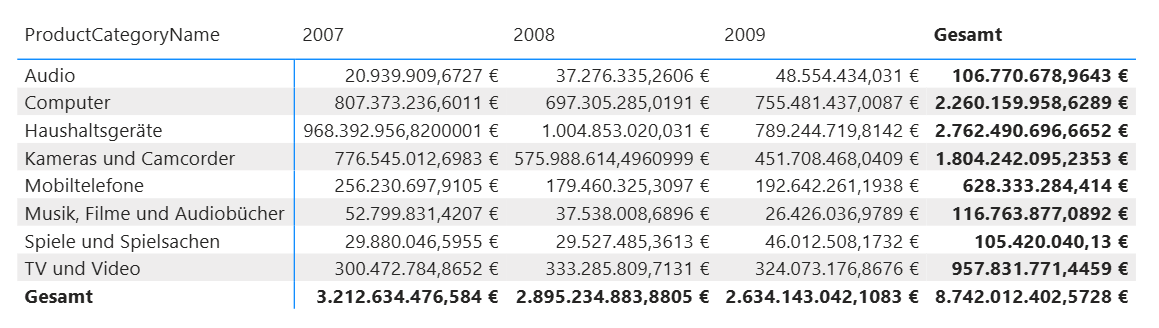
Schritt 2 - Bedingte Formatierung aktivieren – die eigentliche Heatmap:
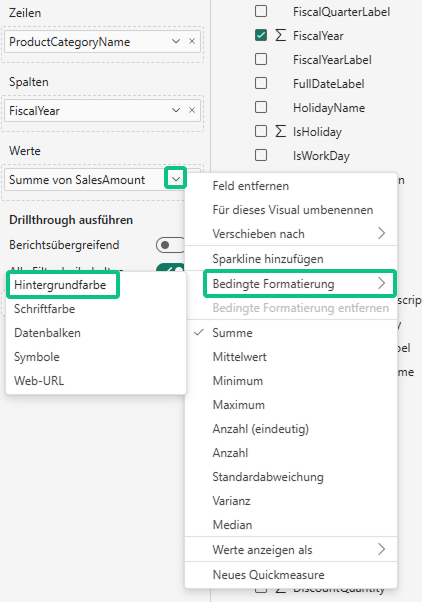
- Klicke im Feldbereich auf den Drop-down-Pfeil bei SalesAmount
- Wähle Bedingte Formatierung → Hintergrundfarbe
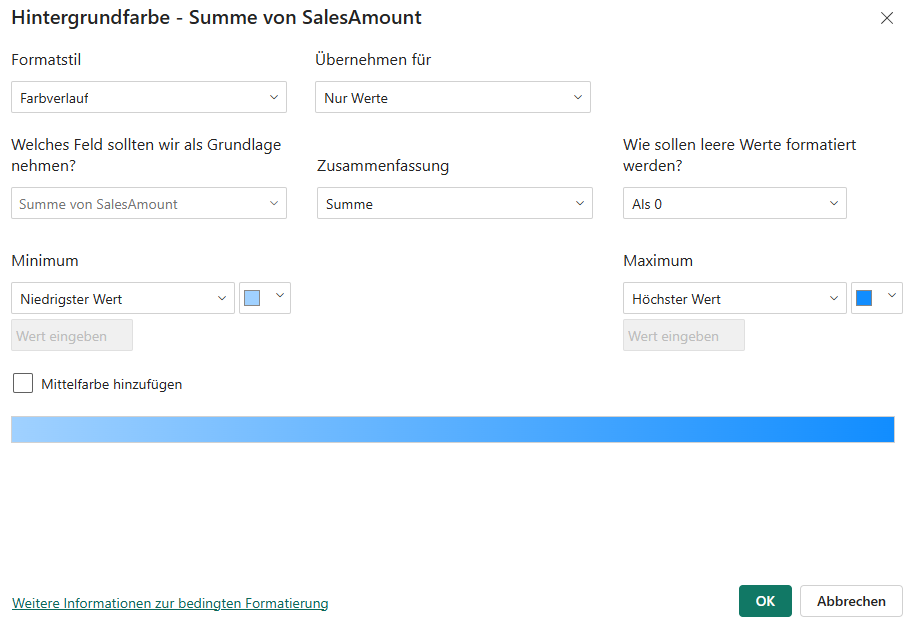
Im Dialogfenster legst du den Farbverlauf fest:
- Formatstil: Farbverlauf
- Minimum: Niedrigster Wert (hell), Farbe auswählen
- Maximum: Höchster Wert (dunkel), Farbe auswählen
- Klicke anschließend auf OK.

Optional: Zwischensummen ausblenden
Wenn du nur die reine Heatmap sehen möchtest, kannst du Zeilen- und Spaltenzwischensummen deaktivieren.
Öffne dazu die Format-Einstellungen der Matrix (Pinselsymbol) und schalte die Optionen Spaltenzwischensummen und Zeilenzwischensummen aus.

Ergebnis:

Optional: Zahlen ausblenden
Wenn du nur die Farbflächen sehen möchtest:
- Klicke erneut auf den Drop-down-Pfeil bei SalesAmount.
- Wähle Bedingte Formatierung → Schriftfarbe.
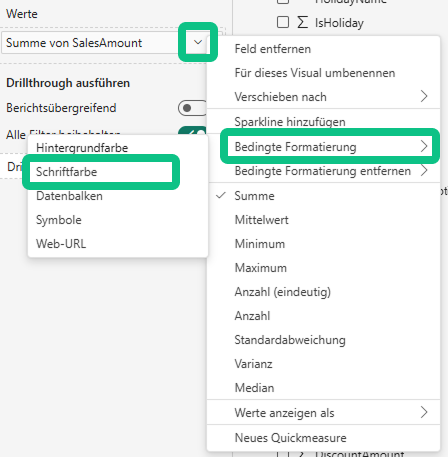
Verwende nun dieselben Farben wie für den Hintergrund.
Ergebnis:
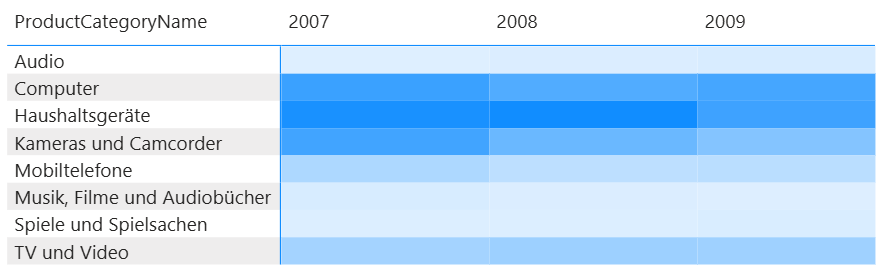
→ Dunkel gefärbte Zellen zeigen Kategorien und Jahre mit besonders hohem Umsatz, helle Zellen stehen für niedrigere Umsätze.
Power BI Heatmap Beispiel Nr. 2 – Heatmap auf einer Karte mit Azure Maps
Die zweite Variante zeigt deine Daten geografisch – perfekt, um zu sehen, in welchen Regionen oder Städten du besonders hohe Umsätze erzielst. Dafür nutzt du das Azure Maps-Visual, das in Power BI bereits integriert ist.
Schritt 1 - Azure Maps-Visual auswählen
- Wähle im Visualisierungsbereich das Azure Maps-Visual aus:
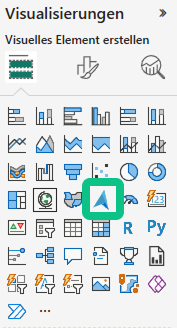
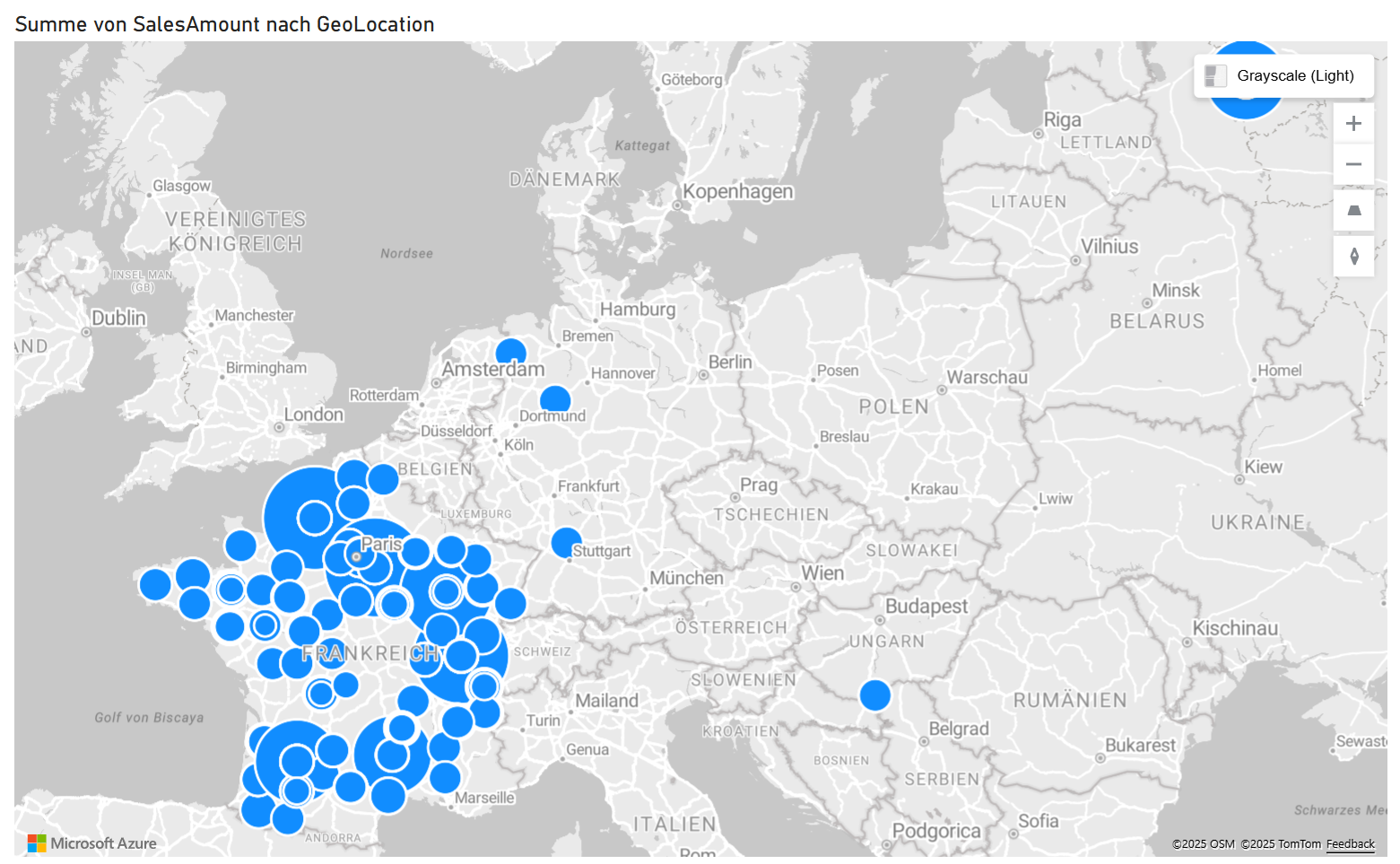
Konfiguriere die Felder der Visualisierung wie folgt:

Standort: DimStore[GeoLocation]
Größe: FactSales[SalesAmount]
Schritt 2 - Darstellung als Wärmebild aktivieren
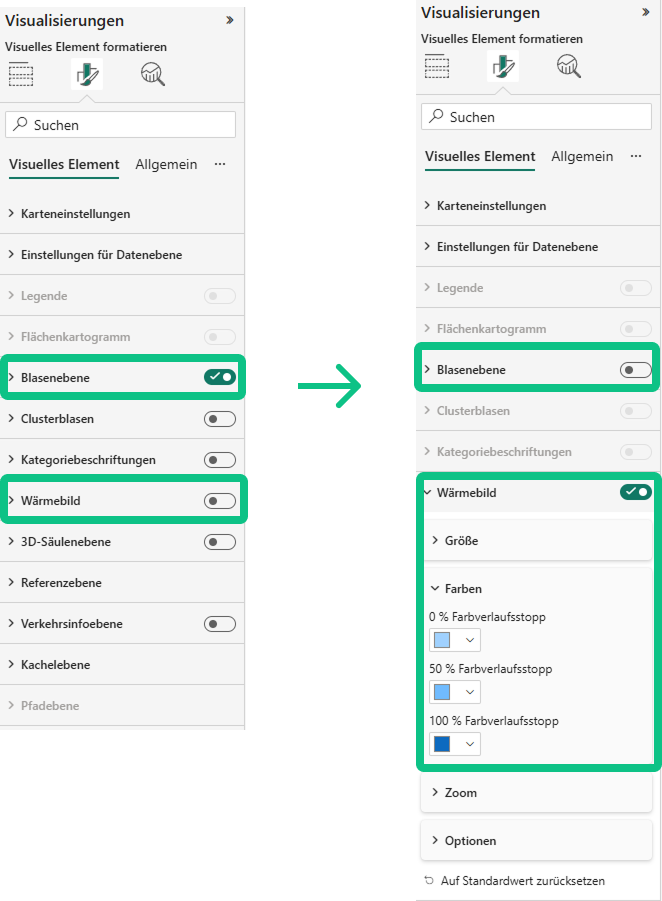
Damit aus der Karte eine echte Power BI Heatmap wird, öffne die Format-Einstellungen (Pinselsymbol):
• Schalte die Blasenebene aus.
• Aktiviere die Wärmebild-Ebene.
• Wähle unter Farben die gewünschten Farbtöne für deine Heatmap aus.
Ergebnis:
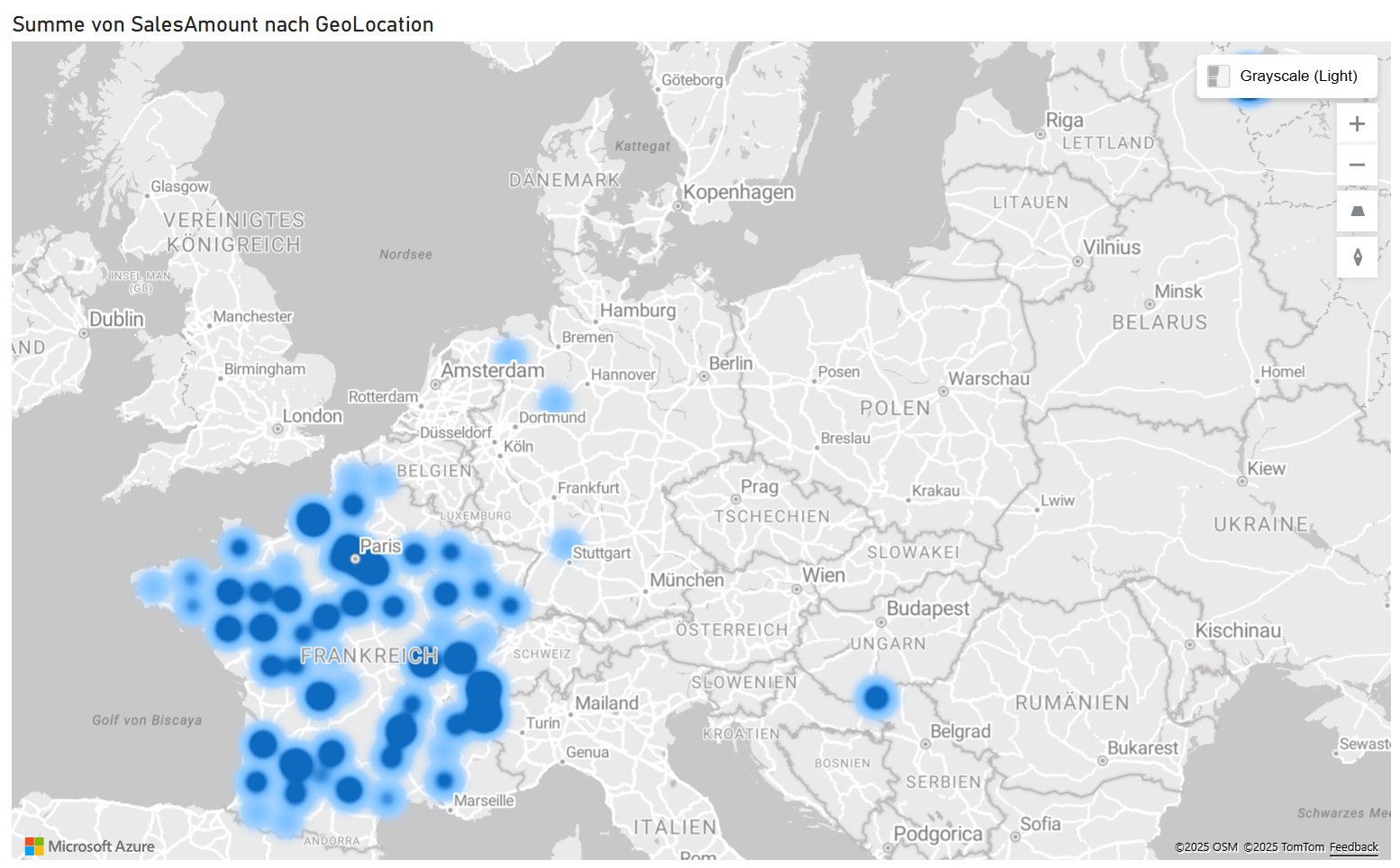
Auf der Karte erkennst du nun, wo dein Unternehmen die höchsten Umsätze erzielt. Intensive Farbbereiche markieren Regionen mit starker Verkaufsleistung, hellere Zonen zeigen geringere Umsätze.
4. Design und Best Practices für Power BI Heatmaps
Damit deine Power BI Heatmaps nicht nur korrekt, sondern auch aussagekräftig wirken, lohnt sich etwas Feinschliff im Design. Achte auf eine klare, verständliche Darstellung und konsistente Farblogik.
Tipps für ein überzeugendes Design:
- Einheitliche Farbskala verwenden: Nutze eine klare Logik, zum Beispiel Rot = schlecht und Grün = gut (oder umgekehrt). So interpretieren Nutzer:innen die Farben intuitiv.
- Legende hinzufügen: Erklärt auf einen Blick, wofür die Farben stehen. Besonders wichtig bei Präsentationen oder Dashboards, die auch andere Personen nutzen.
- Barrierefreiheit berücksichtigen: Wähle Farben mit hohem Kontrast, damit die Heatmap auch für farbenblinde Nutzer:innen lesbar bleibt.
- Zellen beschriften: Zahlen oder Werte direkt in der Heatmap erhöhen die Verständlichkeit, vor allem bei Detailanalysen.
- Weniger ist mehr: Wenn du zu viele Kategorien oder Zeiträume darstellst, verliert die Heatmap an Wirkung. Reduziere lieber auf die wichtigsten Dimensionen.
Visuelles Storytelling-Tipp:
Heatmaps entfalten ihre volle Wirkung, wenn du sie mit anderen Visuals kombinierst, zum Beispiel:
- KPI-Karten: Heben zentrale Kennzahlen hervor und schaffen Kontext.
- Zeitreihen: Zeigen Trends und Entwicklungen über längere Zeiträume.
- Slicer: Ermöglichen interaktive Filter, damit Nutzer:innen selbst Schwerpunkte setzen können.
5. Mehr aus deinen Daten herausholen – dein nächster Schritt mit Power BI
In diesem Tutorial hast du gelernt, wie du mit Heatmaps in Power BI Daten anschaulich visualisierst und aus großen Tabellen echte Insights gewinnst.
Du weißt jetzt,
- was eine Heatmap ist und wofür sie sich eignet,
- welche Arten von Heatmaps es in Power BI gibt,
- wie du Schritt für Schritt eine Matrix-Heatmap und eine geografische Heatmap mit Azure Maps erstellst,
- und worauf du beim Design und in der Praxis achten solltest, damit deine Visualisierungen wirken.
Mit diesem Wissen bist du bestens vorbereitet, um Power BI gezielt im Arbeitsalltag einzusetzen oder dein Know-how weiter auszubauen.
Wenn du Power BI noch umfassender verstehen und deine Fähigkeiten vertiefen möchtest, sind diese Kurse von uns der ideale nächste Schritt:
Microsoft Power BI – Das Training für den Einstieg
Lerne, wie du Daten importierst, analysierst und in aussagekräftige Dashboards verwandelst. Perfekt, wenn du gerade mit Power BI startest und die Grundlagen sicher beherrschen möchtest.
Power BI: Das moderne Business Intelligence-Tool
Vertiefe dein Wissen über Datenmodelle, Visualisierungen und den gesamten ETL-Prozess. Ideal für alle, die Power BI gezielt im Controlling oder in der Datenanalyse einsetzen wollen.
Beide Trainings zeigen dir praxisnah, wie du Power BI souverän nutzt und wie du mit professionellen Dashboards noch mehr aus deinen Daten herausholst.